Cómo preparar y enviar fotos para carga masiva de colaboradores en Kaelia (carpetas, nombres y validaciones)
Para realizar una carga masiva de fotografías en su cuenta de Kaelia, es necesario entregar las imágenes con una estructura y nombres específicos.
Antes de empezar (requisitos)
Qué necesita
El ID de cada colaborador en Kaelia.
3 fotos por colaborador: una de frente, una de perfil derecho y una de perfil izquierdo.
Acceso a una computadora o unidad compartida donde pueda organizar carpetas y renombrar archivos.
Dónde encontrar el ID del colaborador
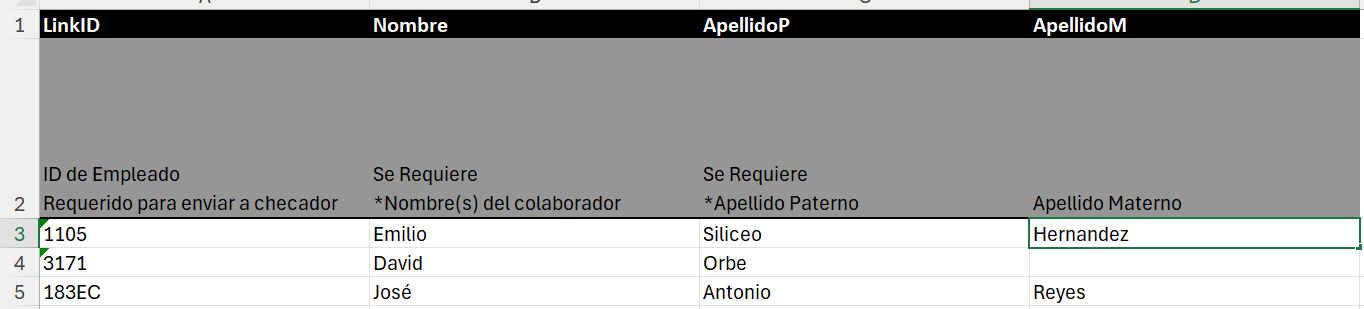
Puede corroborar el ID desde el listado de personal en Kaelia o desde el archivo Excel de la plantilla de colaboradores.
 Importante: Las capturas de ejemplo pueden mostrar datos personales. Si va a compartir evidencia o pantallazos, procure usar un entorno de prueba o enmascarar información sensible.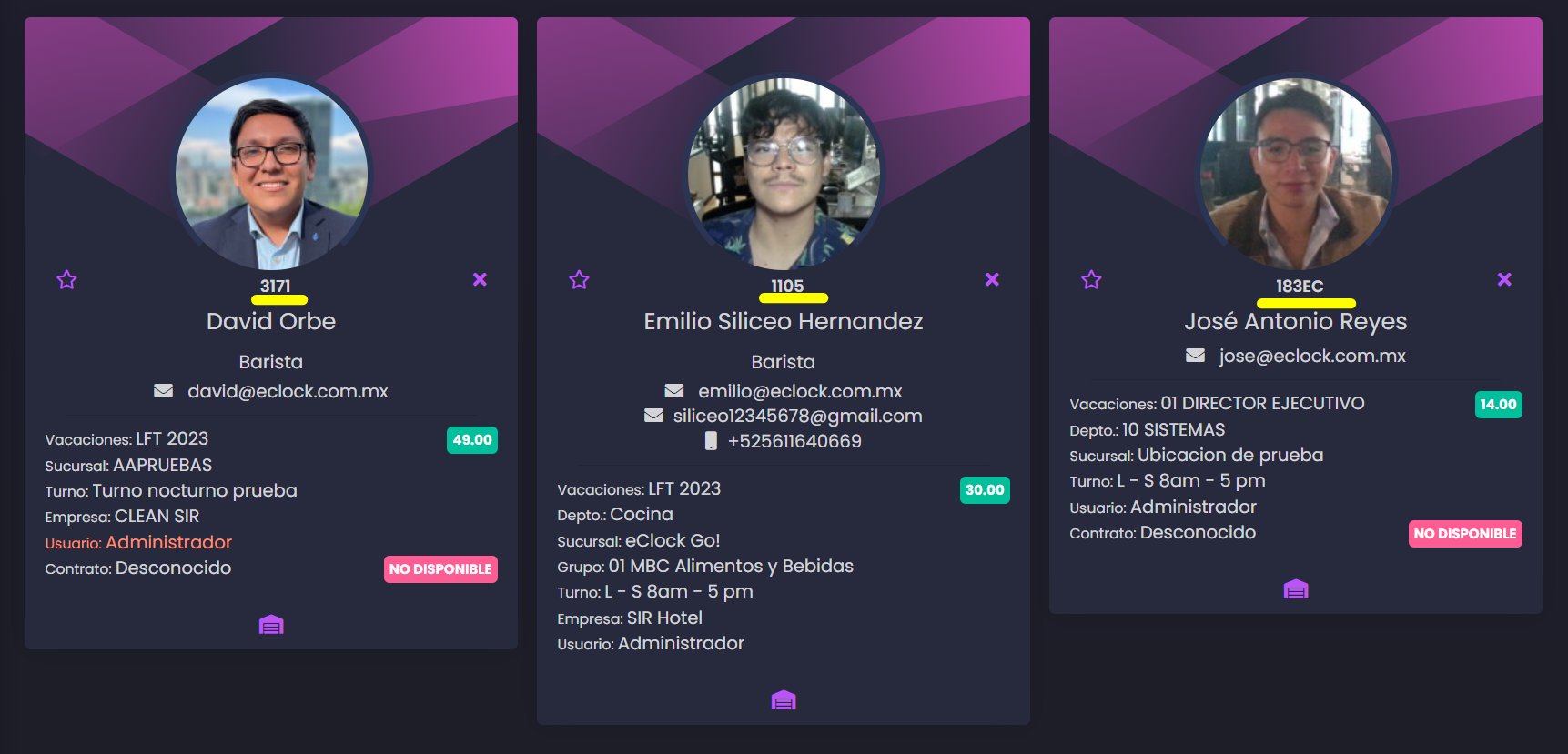
Formatos de imagen recomendados
El sistema acepta formatos comunes como .jpg, .jpeg y .png, entre otros. Para mejor compatibilidad, se recomienda .jpg o .jpeg.
Paso 1: Crear la estructura de carpetas (nombres exactos)
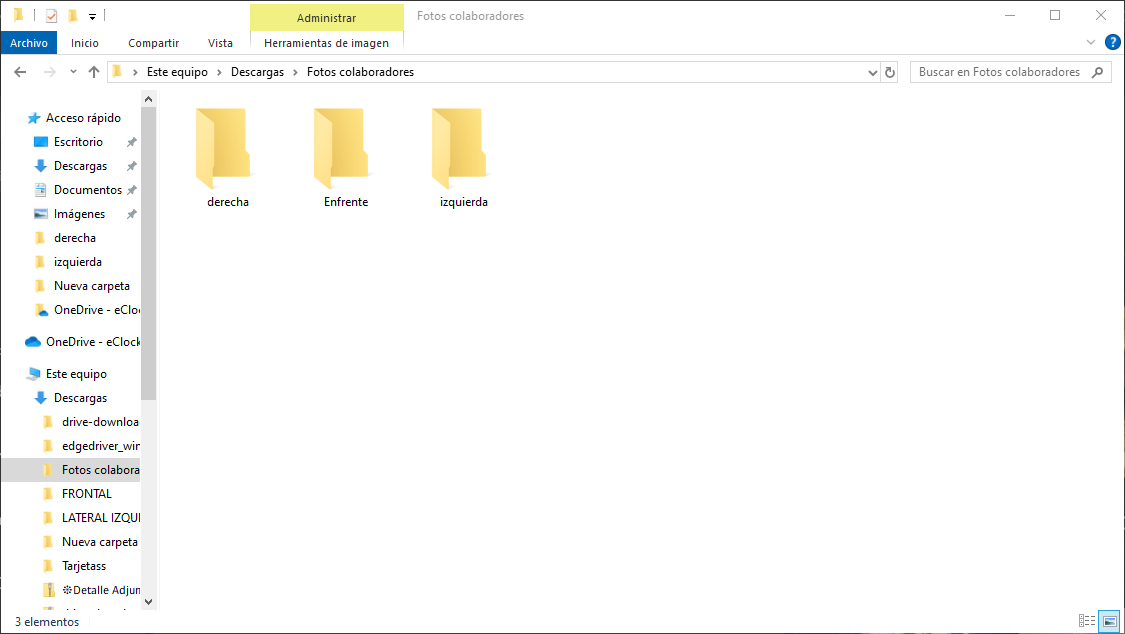
Cree tres carpetas. Cada carpeta corresponde al ángulo de la foto del colaborador. Use estos nombres exactamente:
EnfrenteDerechaIzquierda
Ejemplo: estructura de carpetas con nombres correctos.
Paso 2: Clasificar las fotos según el ángulo
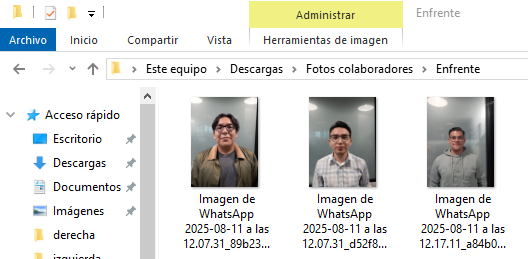
Coloque las fotos dentro de la carpeta que corresponda:
En Enfrente: solo fotos tomadas de frente.
En Derecha: fotos del perfil derecho.
En Izquierda: fotos del perfil izquierdo.
Ejemplo: interior de la carpeta “Enfrente” antes del renombrado.
Paso 3: Renombrar cada archivo con el ID del colaborador
Esta es la parte crítica:
Cada archivo debe llamarse exactamente con el ID del colaborador en Kaelia.
 Tip: Antes de renombrar, valide el ID en Kaelia o en la plantilla Excel y copie/pegue el valor para evitar errores.
No incluya nombres, apellidos, códigos adicionales ni ningún otro dato.
Regla de nombrado (qué sí y qué no)
El nombre del archivo debe ser el ID exacto del colaborador.
Si el archivo ya tiene extensión, puede quedar como
ID.jpg/ID.jpeg/ID.png.
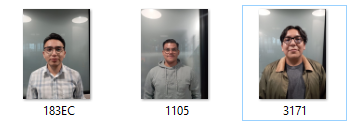
Correcto
1105.jpg183EC3171
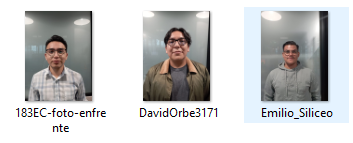
Incorrecto
Emilio__Siliceo.jpgJosé-Reyesfoto_lateral_3171.png
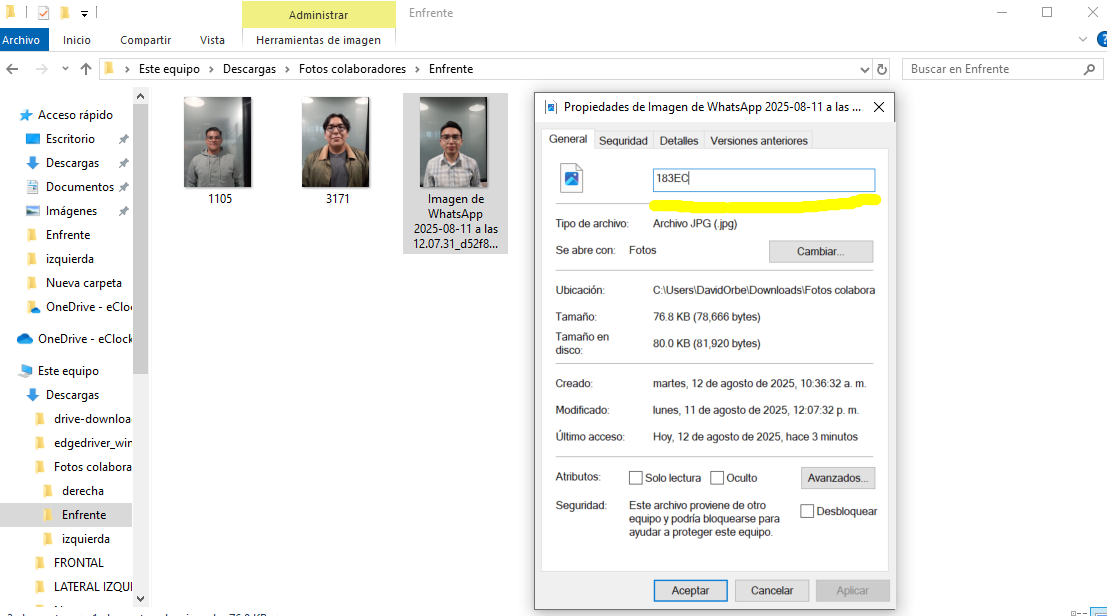
Cómo renombrar (Windows)
Haga clic derecho sobre la foto.
Seleccione Propiedades.
En el nombre del archivo, reemplace el texto por el ID correspondiente.
Validaciones antes de enviar (checklist)
Verifica correspondencia foto ↔ ID
Verifica 3 fotos por colaborador (una por carpeta)
Enfrente,DerechaeIzquierda.
Checklist rápido
Hay 3 carpetas y se llaman exactamente:
Enfrente,Derecha,Izquierda.Cada colaborador tiene 3 fotos (una por carpeta).
Cada foto está nombrada únicamente con el ID del colaborador (sin texto adicional).
El formato es compatible (recomendado
.jpg/.jpeg).
Paso 4: Comprimir y compartir las carpetas con su implementador
Cuando las fotos ya estén organizadas y renombradas, comparta las carpetas con su implementador mediante una de estas opciones.
Opción 1: Por WhatsApp
Comprimir las carpetas: agrupe las tres carpetas (
Enfrente,Derecha,Izquierda) en un archivo comprimido.zipo.rar.Enviar el archivo comprimido: envíe el archivo por WhatsApp a su implementador.
Opción 2: Por correo electrónico
Comprimir las carpetas: agrupe las tres carpetas en un archivo comprimido
.zipo.rar.Adjuntar al correo: envíe el archivo como adjunto en un correo dirigido a su implementador.
Opción 3: Mediante enlace de Google Drive o OneDrive
También puede subir las carpetas a Google Drive o OneDrive y compartir un enlace de acceso con su implementador.
📁 Google Drive
Subir las carpetas: inicie sesión en Google Drive y suba las tres carpetas.
Compartir la carpeta principal: haga clic derecho sobre la carpeta que contiene las tres subcarpetas y seleccione "Compartir".
Obtener enlace: en la ventana emergente, haga clic en "Obtener enlace".
Configurar permisos: seleccione "Cualquier persona con el enlace" y establezca el permiso en "Lector".
Copiar y enviar el enlace: copie el enlace y envíelo a su implementador.
📁 OneDrive
Subir las carpetas: acceda a OneDrive y suba las tres carpetas.
Compartir la carpeta principal: haga clic derecho sobre la carpeta que contiene las tres subcarpetas y seleccione "Compartir".
Obtener enlace: en la ventana emergente, seleccione "Copiar vínculo".
Configurar permisos: asegúrese de que el enlace permita el acceso a cualquier persona con el enlace.
Copiar y enviar el enlace: copie el vínculo y envíelo a su implementador.
¿Por qué seguir este formato?
La carga masiva necesita asociar automáticamente cada fotografía con el colaborador correcto. Si el archivo no está nombrado con el ID exacto o está en la carpeta equivocada, no podrá ser procesado. Esto genera errores y retrasa el avance del proyecto.
Preguntas frecuentes
¿Qué pasa si falta una foto o está mal nombrada?
La carga masiva puede fallar para ese colaborador o asociar incorrectamente la imagen. Por eso, es clave validar que el nombre sea el ID correcto y que existan las 3 fotos (una por carpeta).
¿Puedo usar PNG?
Sí. El sistema acepta formatos comunes como .png, pero se recomienda .jpg o .jpeg para mejor compatibilidad y eficiencia.
¿Tiene dudas?
Si tiene alguna pregunta sobre este procedimiento o necesita apoyo con la carga de archivos, no dude en contactar a su implementador de Kaelia. Estamos aquí para ayudarle.