Cómo resolver el mensaje de duplicidad o bloqueo al editar un perfil de colaborador
Cómo corregir un colaborador duplicado (baja del duplicado, ajuste de ID único y reactivación)
Este artículo te guía para resolver un colaborador duplicado en Kaelia: dar de baja el perfil creado por error, ajustar el ID único y reactivar el perfil correcto para que el colaborador pueda volver a checar.
Antes de empezar
Un colaborador puede quedar duplicado cuando se crea más de un perfil para la misma persona. Esto puede afectar el uso del ID único y el registro de checadas en el reloj checador.
Importante: Este proceso está orientado a Administradores. Antes de hacer cambios, confirma cuál ID único debe quedar activo (por ejemplo, el que se usará en nómina) y toma nota de ambos perfiles duplicados.
Paso a paso para resolver un colaborador duplicado
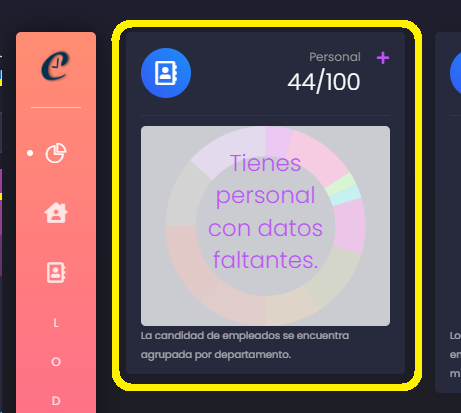
1) Identifica el colaborador duplicado en el listado de Personal
- Entra al módulo de Personal.
- Localiza al colaborador que aparece duplicado en el listado.
2) Da de baja el perfil creado por error (el duplicado)
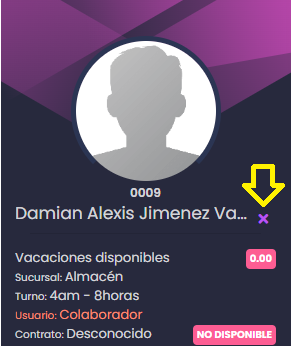
- En la tarjeta del perfil duplicado, da clic en la “x” morada para darlo de baja.
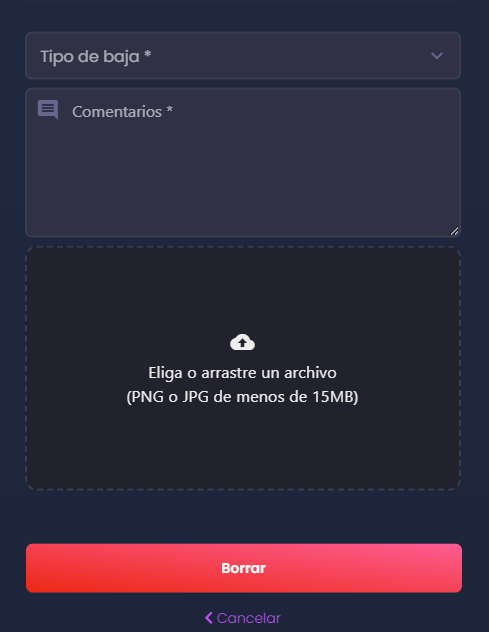
- Selecciona un Tipo de baja y agrega Comentarios.
- Confirma con el botón Borrar.
3) Filtra para ver solo colaboradores borrados
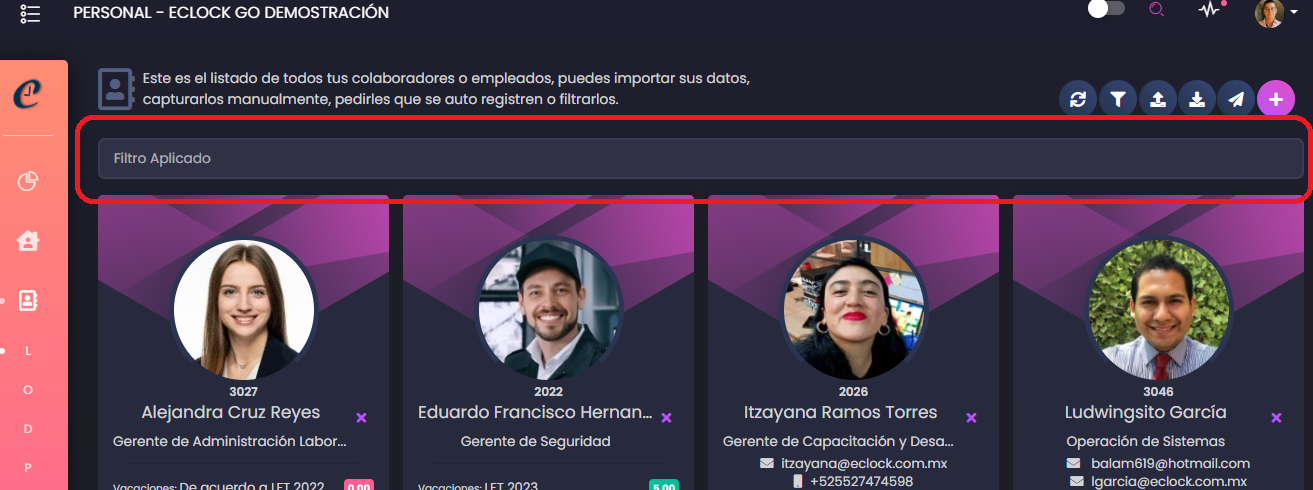
- Ubica la barra de Filtro Aplicado.
- Abre el filtro y marca la opción Mostrar solo borrados.
- Haz clic en Aceptar.
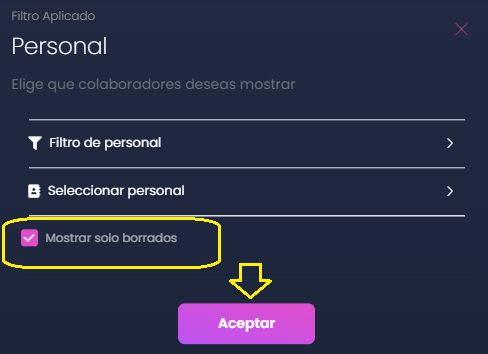
4) Localiza los perfiles duplicados en el listado de borrados
- En el listado de colaboradores borrados, localiza los dos perfiles que corresponden al mismo colaborador.
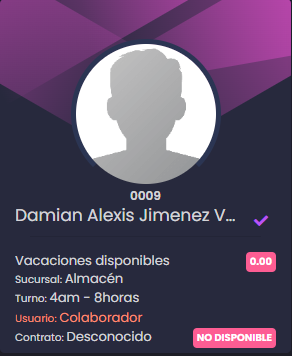
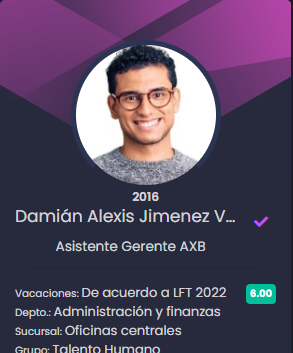
5) Entra al perfil del último colaborador dado de alta y elimina el ID único
- Abre la ficha del perfil que se dio de alta al final (el más reciente).
- En Datos Personales, borra el valor del campo ID único.
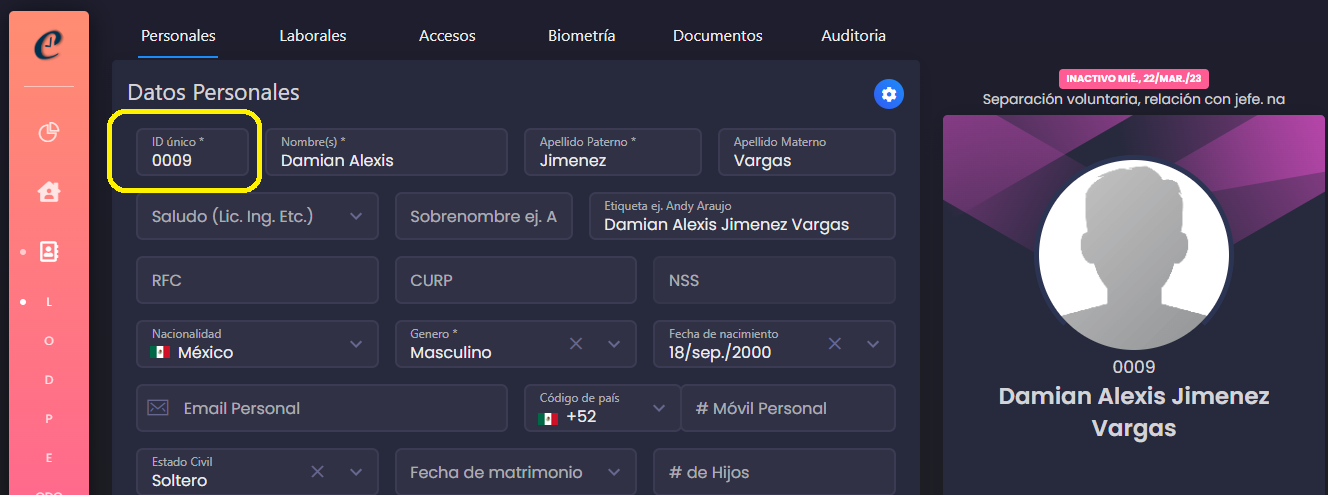
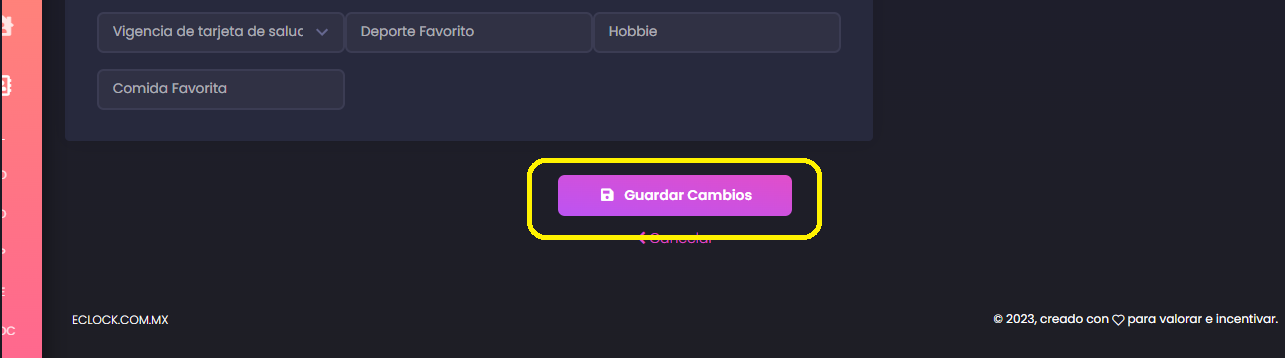
6) Guarda los cambios
- En la parte inferior de la ficha, haz clic en Guardar Cambios.
 Importante: Antes de continuar, se deben eliminar del reloj checador donde el colaborador checaba todos los datos de ambos perfiles creados.
7) Edita el perfil dado de baja: cambia el ID único al nuevo
- Regresa al listado de borrados y abre la ficha del colaborador que primero se dio de baja.
- En Datos Personales, elimina el valor anterior del campo ID único y captura el nuevo ID único que se usará.
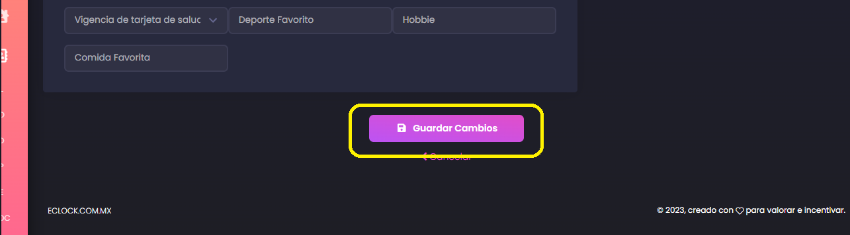
Tip: Asegúrate de capturar exactamente el ID único que se usará en nómina antes de reactivar al colaborador.8) Guarda los cambios
- En la parte inferior de la ficha, haz clic en Guardar Cambios.
9) Reactiva al colaborador en la suscripción
- Al guardar, volverás al listado de personal borrado.
- Busca el perfil al que le cambiaste el ID único.
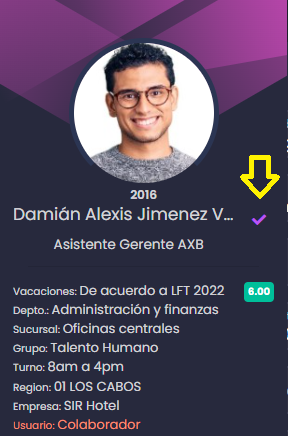
- Haz clic en la palomita morada para volver a darlo de alta en la suscripción.
10) Vuelve a subir las 3 fotografías para que pueda checar
- Entra al perfil del colaborador.
- Sube nuevamente las tres fotografías (dos de perfil y una de frente), procurando que no haya sombras y que la imagen se vea clara.
- Consulta esta guía para tomar fotos correctas: Características clave de las fotos para el buen reconocimiento facial en Kaelia
Importante: Aunque ya aparezca con fotografía, es necesario volver a subir las tres fotografías para que el reloj checador pueda reconocer al colaborador.Validación final (checklist)
- Solo queda un perfil del colaborador activo.
- El campo ID único del perfil activo es el correcto.
- Los datos de ambos perfiles fueron eliminados del reloj checador (según el paso indicado).
- Se recargaron las 3 fotografías en el perfil reactivado.
Contacto de soporte
Si tienes alguna duda o deseas soporte, escríbenos a: