¿Cómo dar permisos masivos a los relojes checadores y botones personalizados desde la API?

¿Cómo dar permiso masivo a los relojes checadores?
Podemos dar permiso masivo para que todos los colaboradores de una determinada suscripción puedan checar en todos los relojes checadores incluyendo los accesos de botones personalizados y permisos de aplicaciones externas.

Al realizar este proceso el permiso se asignará a todos los colaboradores sin excepción.
Primero debemos autorizarnos en la API, la liga de consulta es la siguiente: https://apiv6.Kaelia.mx
Dentro de la API nos vamos a ayudar de las teclas Ctrl + F para buscar dentro del navegador "Permisos" y daremos clic en el endpoint "PUT"


Es importante que la ventana de Kaelia esté actualizada
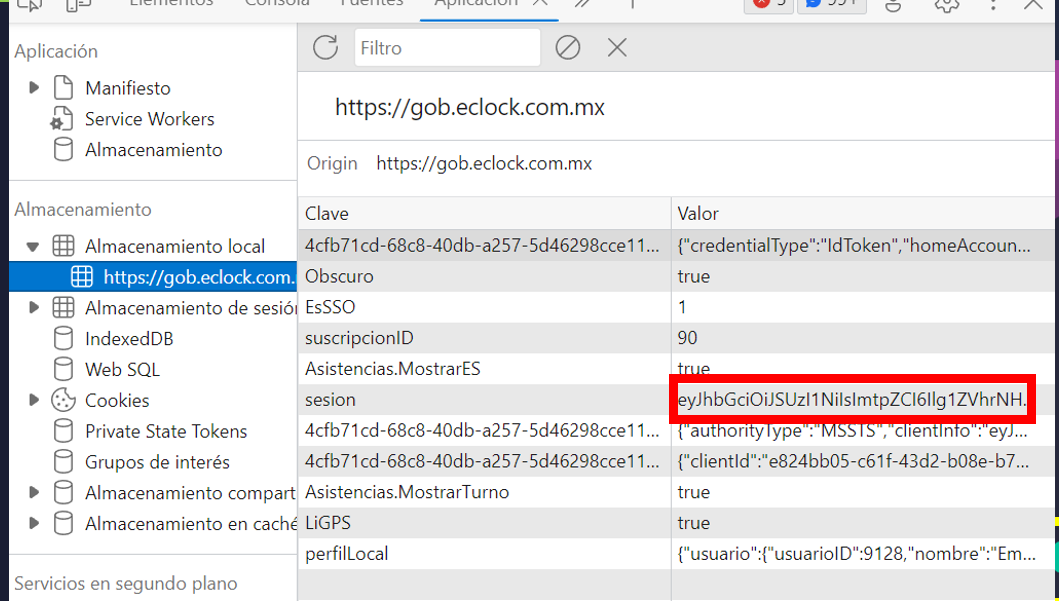
Para poder autentificarnos debemos tener una sesión de Kaelia abierta, y dentro de ella debemos copiar la sesión activa (token), esto lo haremos con ayuda de la tecla F12 y en el apartado de "Aplicación" copiaremos la sección de 'sesion'.
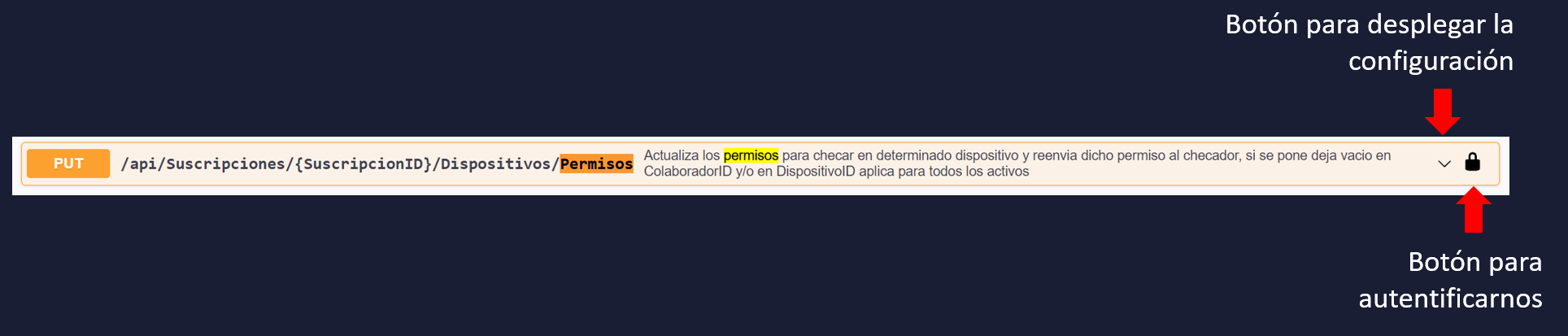
Ahora regresaremos a la API y daremos clic en el botón para desplegar la configuración y posterior a ello daremos clic en el candado de color negro para poder autentificarnos.
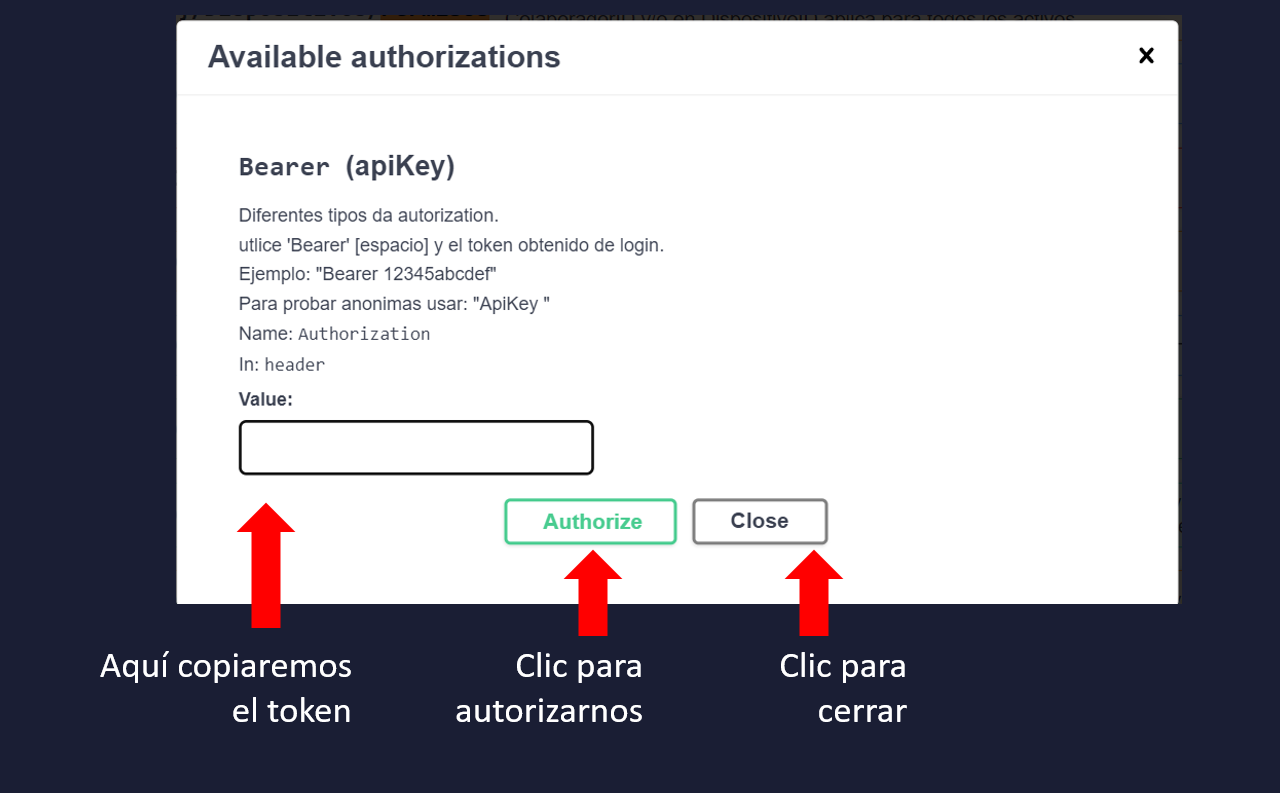
Una vez que dimos clic en el candado, vamos a pegar dentro de este, el token (sesión) que se nos generó y daremos clic en autorizar, posterior a ello clic en cerrar.
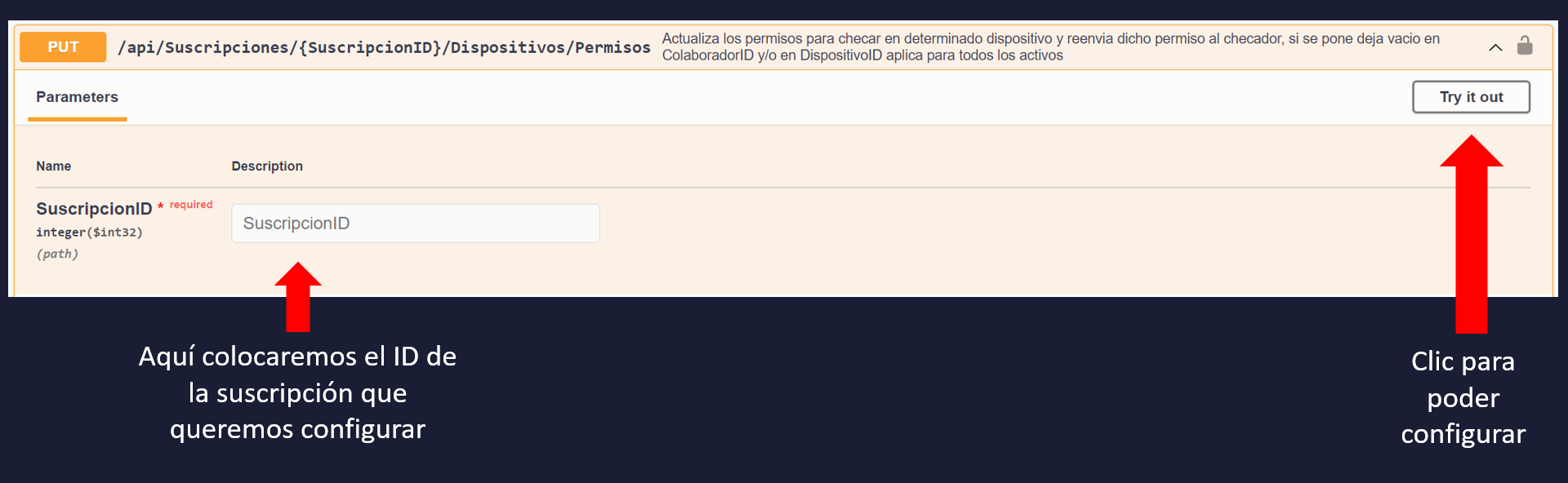
Ya estando autorizados, daremos clic en "Try it Out" y posterior a ello podremos ingresar el ID de la suscripción que vamos a configurar:
Al momento de dar clic en "Try it Out" se nos abrirá la configuración para la asignación de los relojes checadores o botones personalizados

Antes de realizar cualquier modificación al JSON verifica que la SuscripcionID que estás por modificar es la CORRECTA.
IMPORTANTE, esta configuración que realizaremos es para que TODOS los colaboradores puedan checar en TODOS los biométricos y botones personalizados seleccionados.
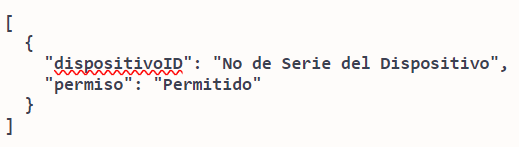
Únicamente dejaremos en el JSON lo siguiente:
En el apartado de "dispositivoID" vamos a colocar el número de serie de algún reloj checador que esté activo en la suscripción que vamos a configurar y en "permiso" pondremos "Permitido"
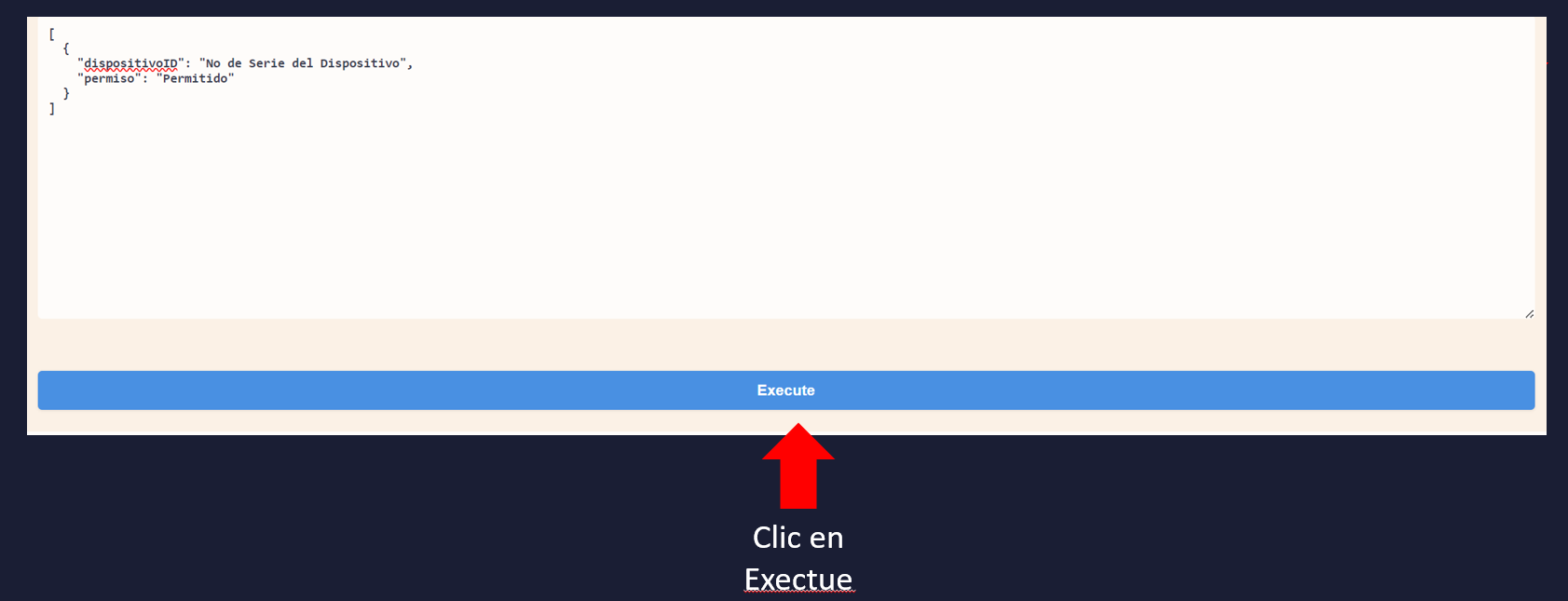
Ya que está corregido el JSON que vamos a postear, daremos clic en "Ejecutar" para que se pueda actualizar en la suscripción la configuración.
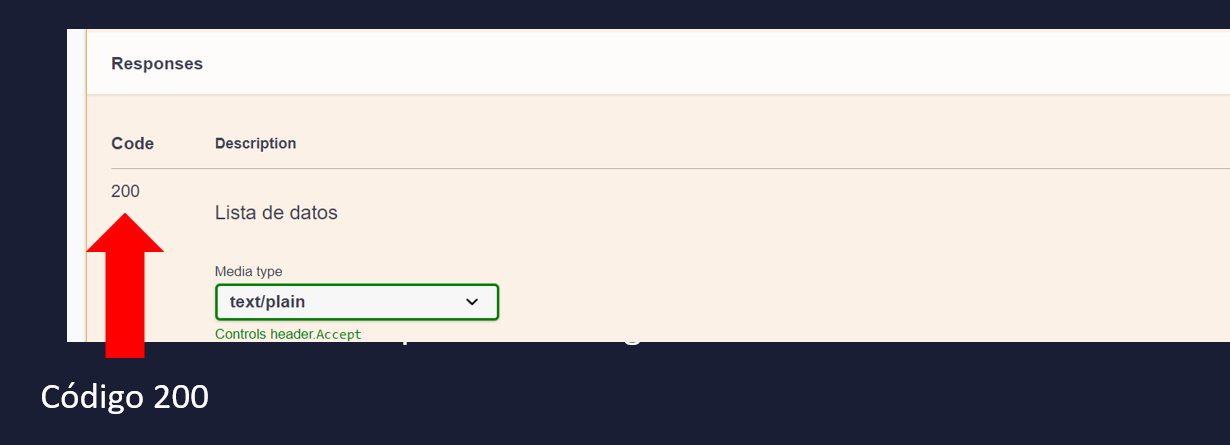
Para verificar que se ha configurado correctamente, nos iremos hacia abajo y en la sección de "Responses" nos debe aparecer un código 200 como a continuación se muestra:
Espero que te haya sido útil este artículo.