Cómo dar acceso a un colaborador a una terminal biométrica y reenviar su perfil para corregir checadas no registradas
En este articulo vamos a explicar cómo darle accesos o mandar el perfil a un biométrico para que puedan checar.

Solo los perfiles de administrador y editor de personal pueden dar accesos.
Personal
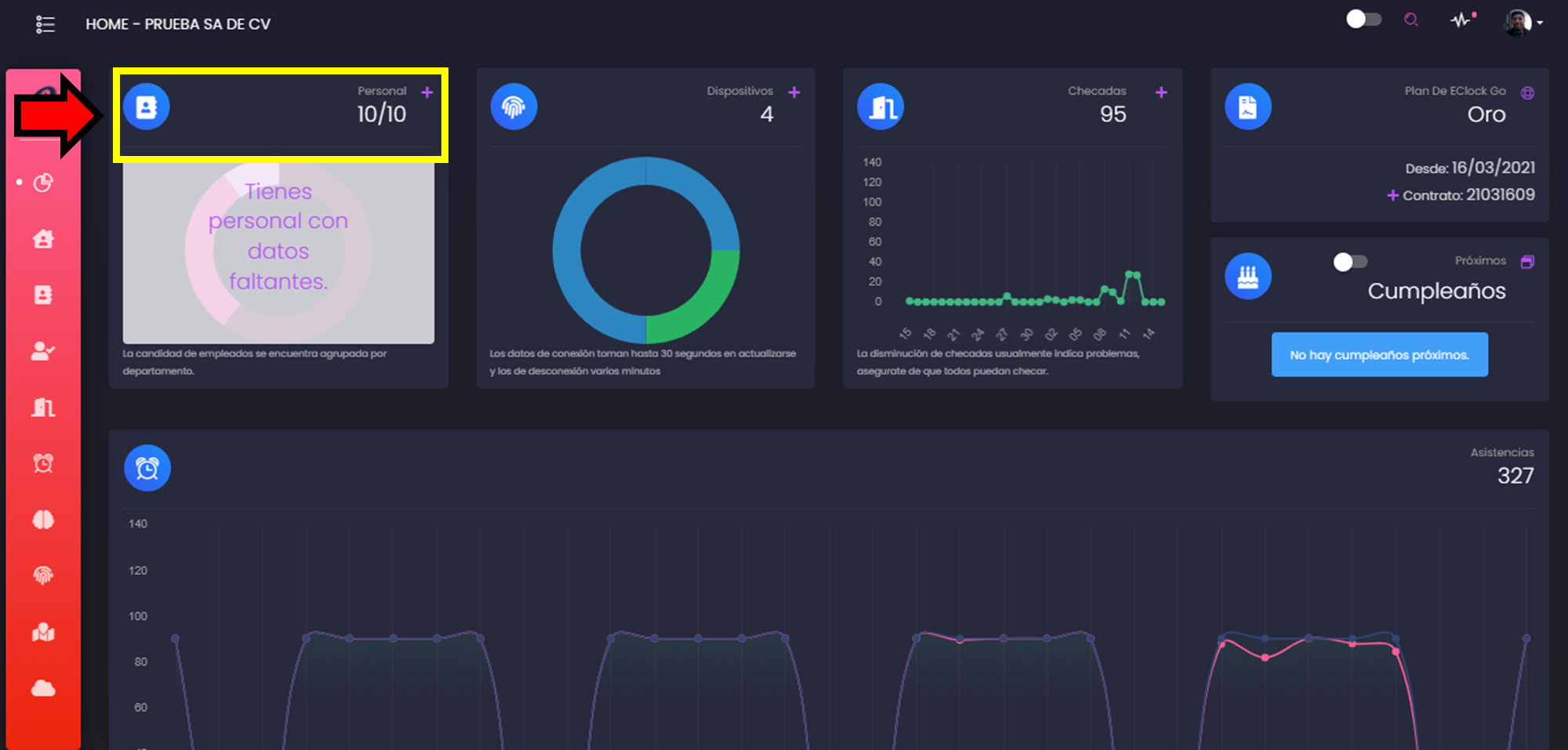
Primero tenemos que iniciar sesión con nuestra cuenta de Kaelia, nos dirigimos al apartado de personal.
Perfil
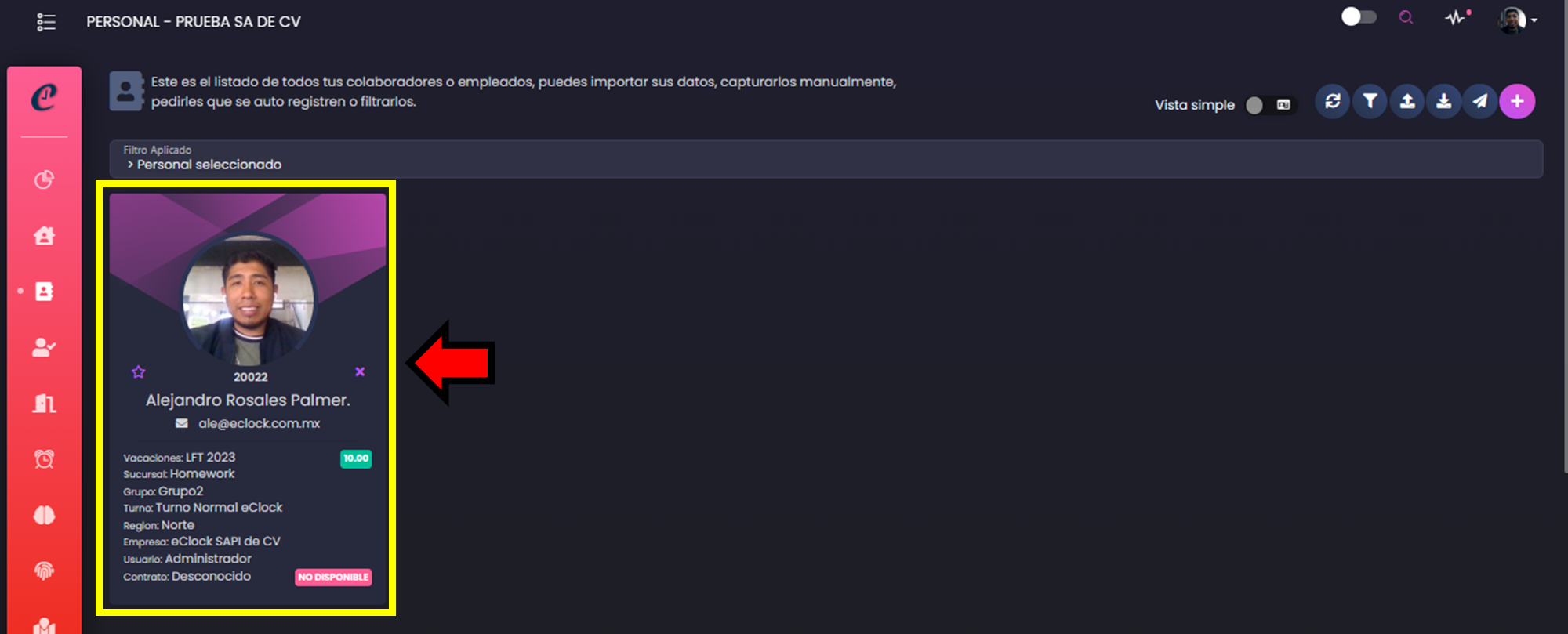
Seleccionamos a nuestro personal al cual le vamos a dar acceso a un reloj checador.
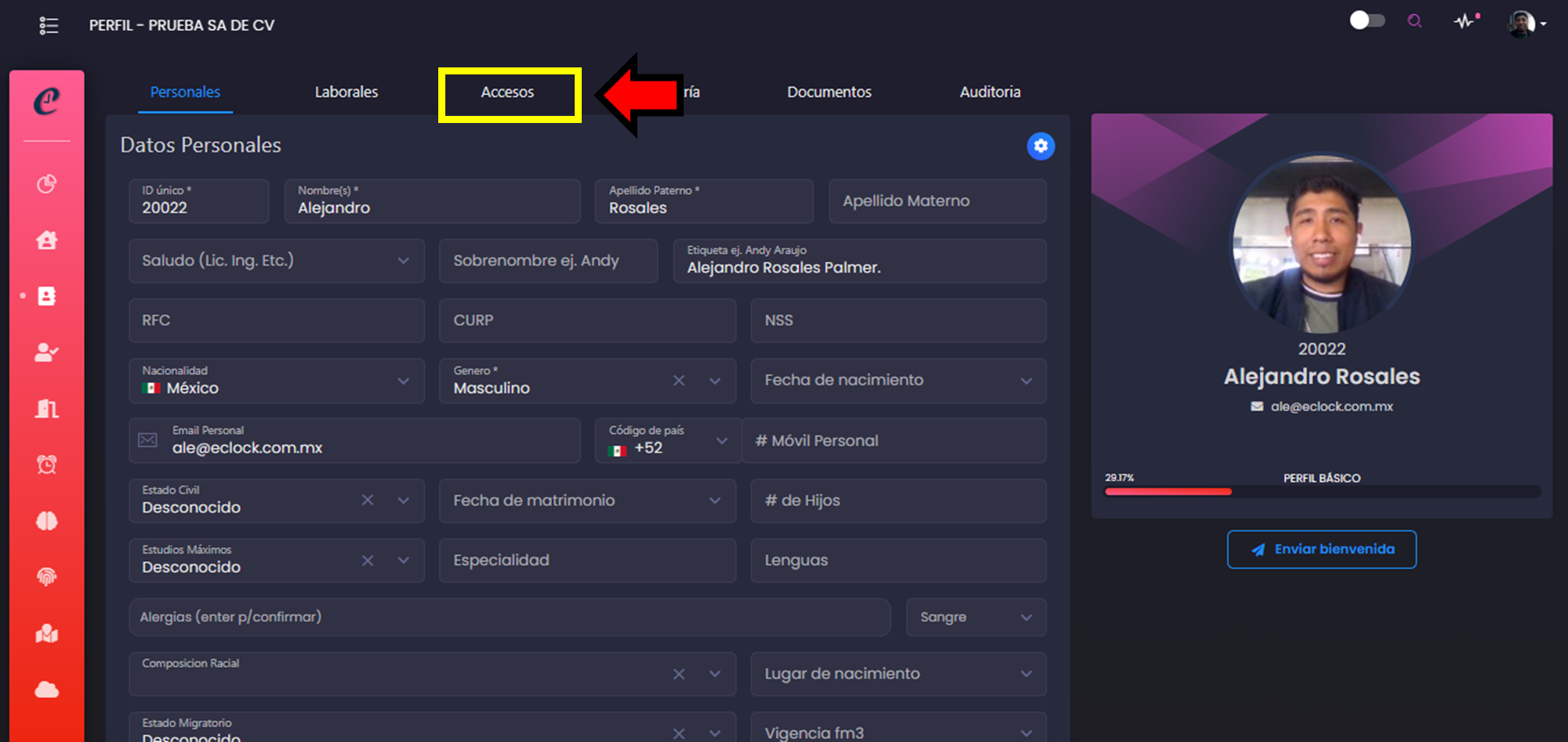
Una vez que estemos dentro del perfil del colaborador, en la parte de arriba seleccionamos la pestaña de Accesos
Accesos
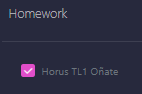
Una vez en la pestaña de Accesos en la parte de abajo tenemos las diferentes sucursales registradas en el sistema de Kaelia, solo marcamos los biométricos a los cuales le vamos a dar acceso a nuestro colaborador como el ejemplo que se muestra en la imagen.
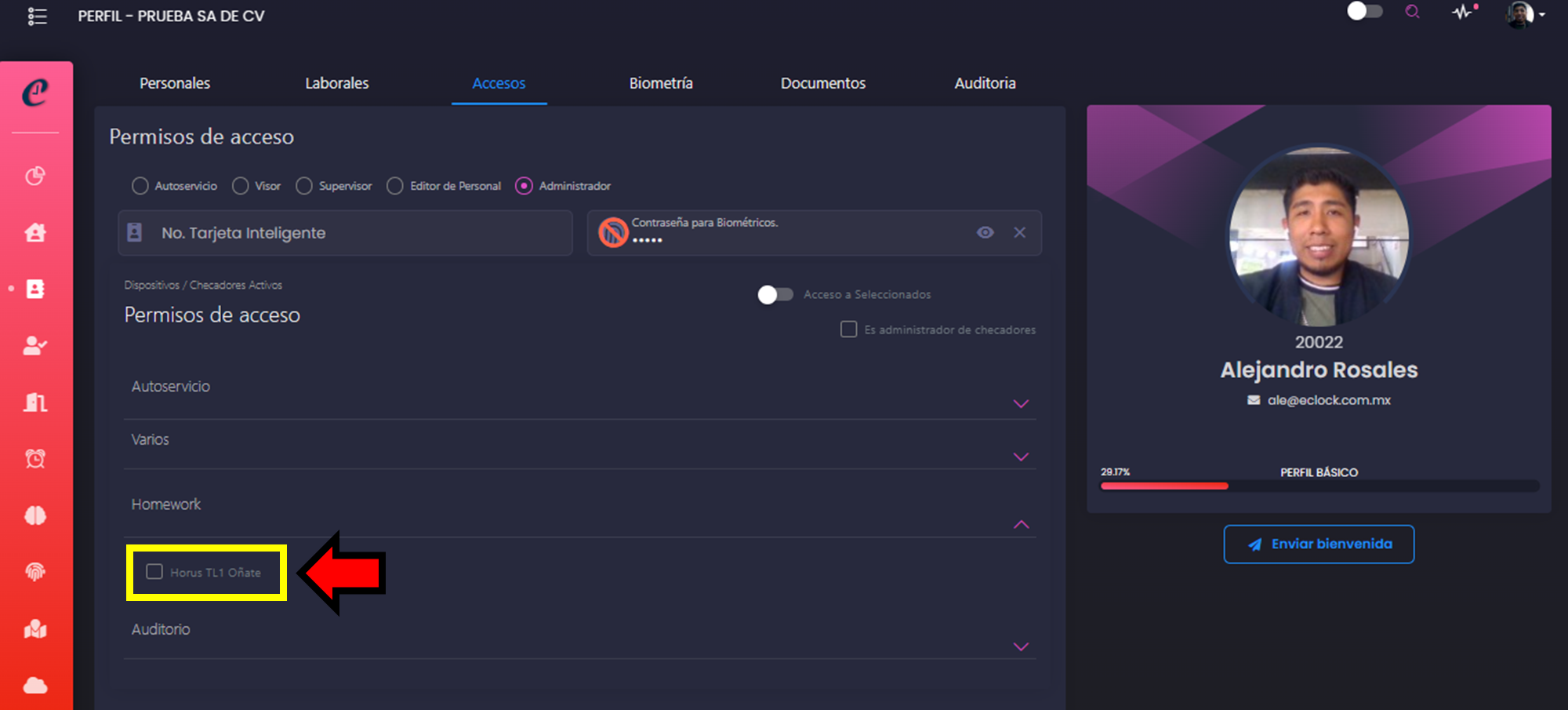
Si le queremos dar acceso en ciertos biométricos específicos o solo uno, lo buscamos y lo marcamos.
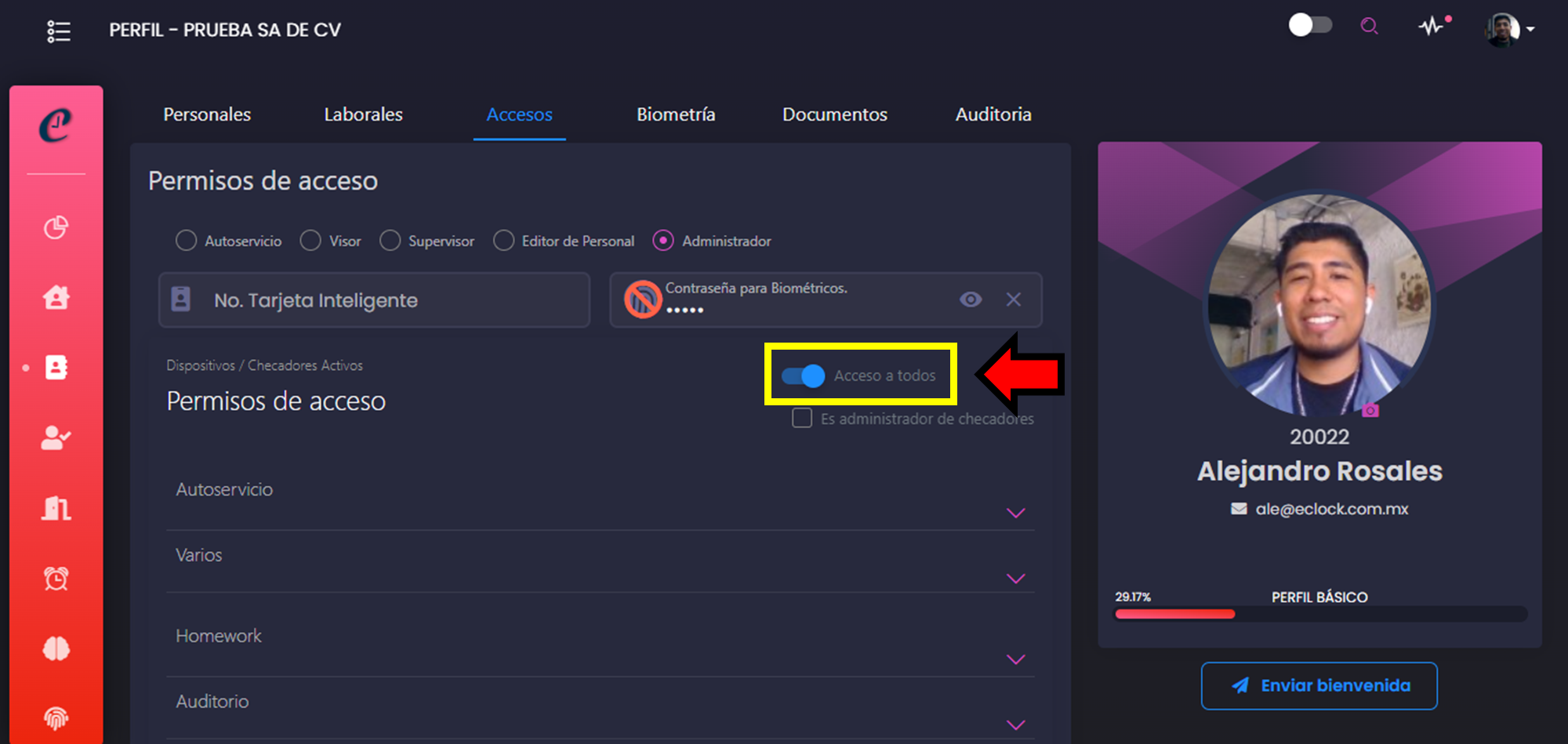
Acceso a todos
Si activamos el switch de "Acceso a todos" le va a dar acceso a todos los biométricos que tengamos dados de alta en nuestra cuenta de Kaelia, de esta manera puede checar en cualquier biométrico
Una vez que seleccionamos los relojes checadores donde va a checar el colaborador damos clic al botón de Guardar Cambios.
Reenviar Personal

Por último, procederemos a reenviar el acceso al sistema biométrico para garantizar que se transfiera correctamente toda la información biométrica del colaborador, como rostro, huellas, ID, nombre y contraseña, según los datos registrados en Kaelia.
Para realizar esta configuración, primero despliega el menú lateral ubicado a la izquierda y selecciona la opción 'Dispositivo'.
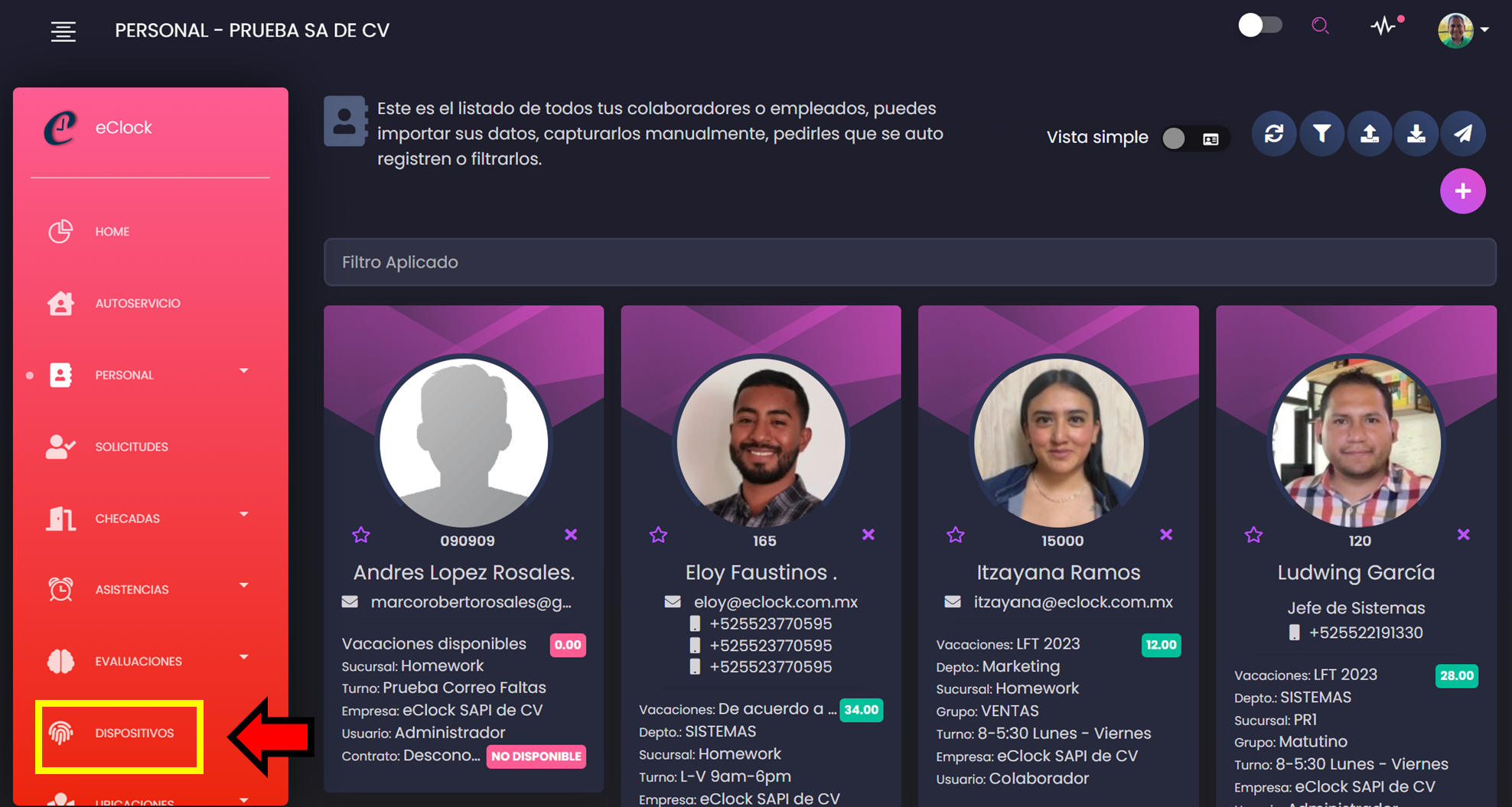
Dispositivos
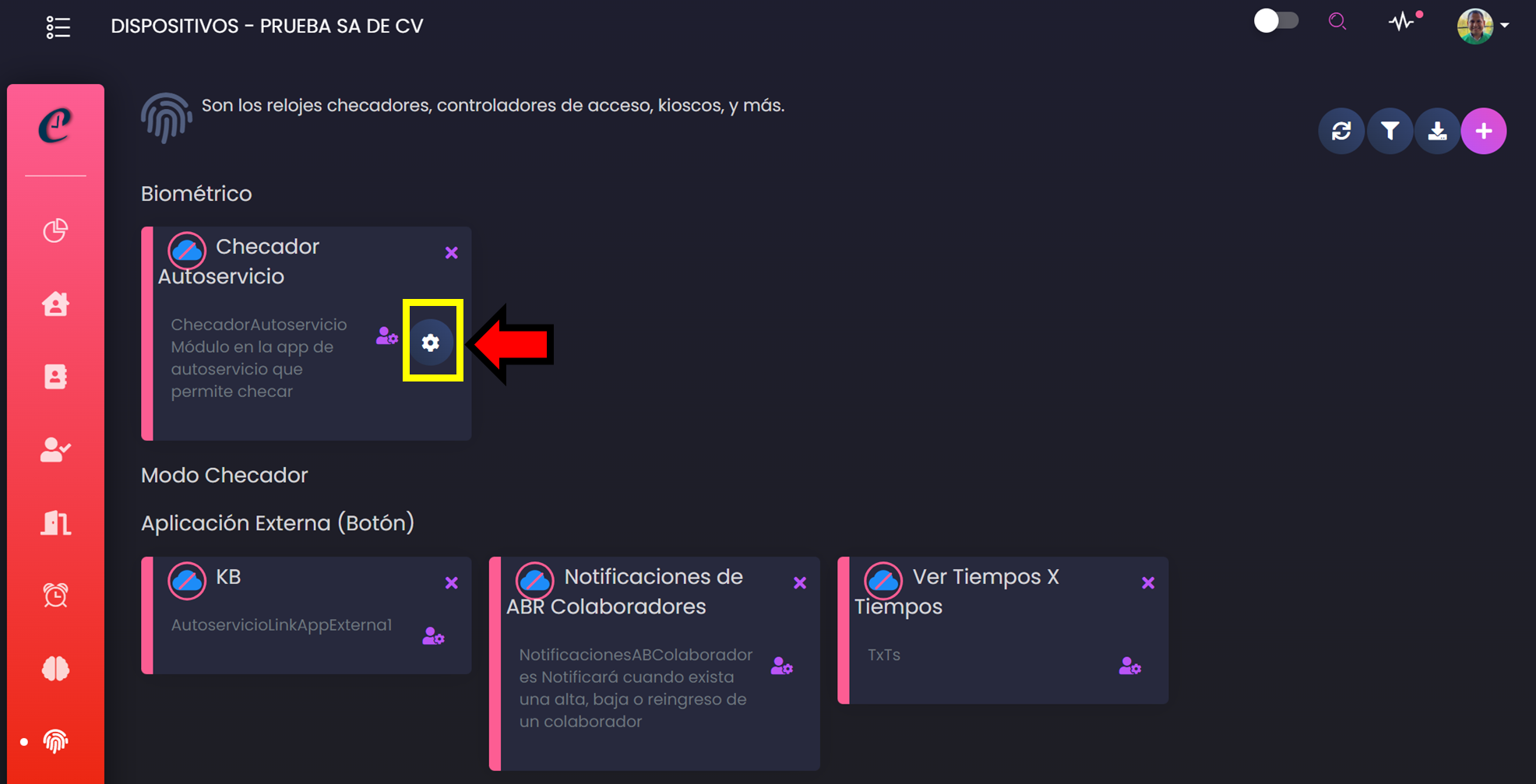
Identificamos el dispositivo biométrico al cual se va a reenviar el personal y hacemos clic en el botón de engranaje gris para continuar con la configuración.
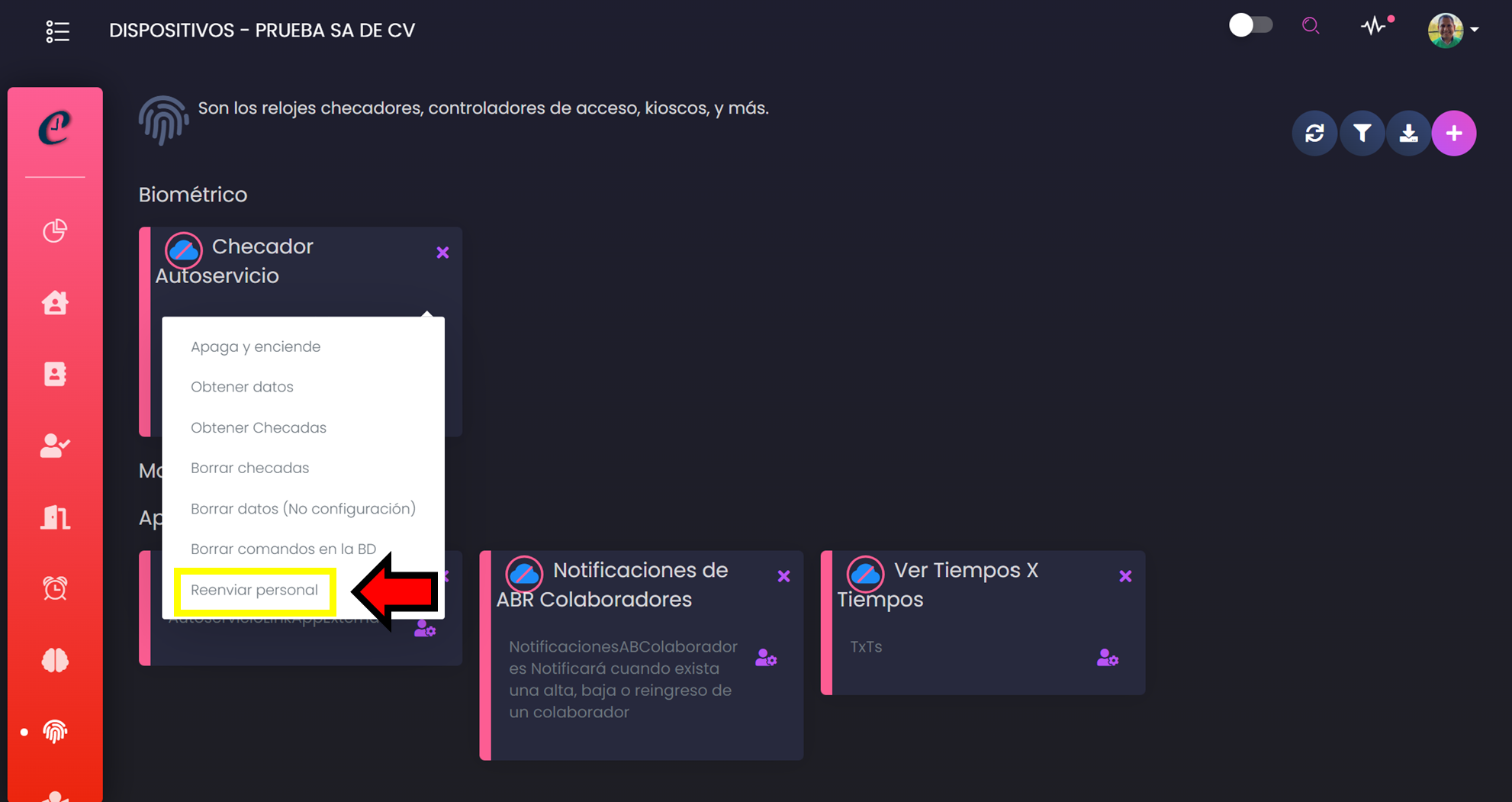
Se desplegará un menú con varias opciones. Dirígete a la última opción, 'Reenviar Personal', y selecciónala.
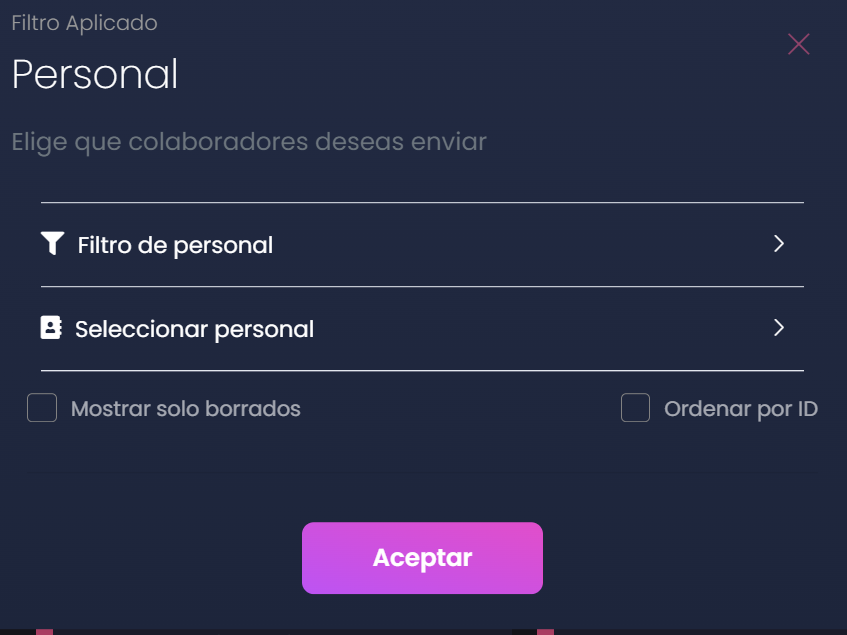
Se abrirá una nueva ventana con el filtro aplicado, lo que permitirá reenviar la información a través de diferentes métodos.
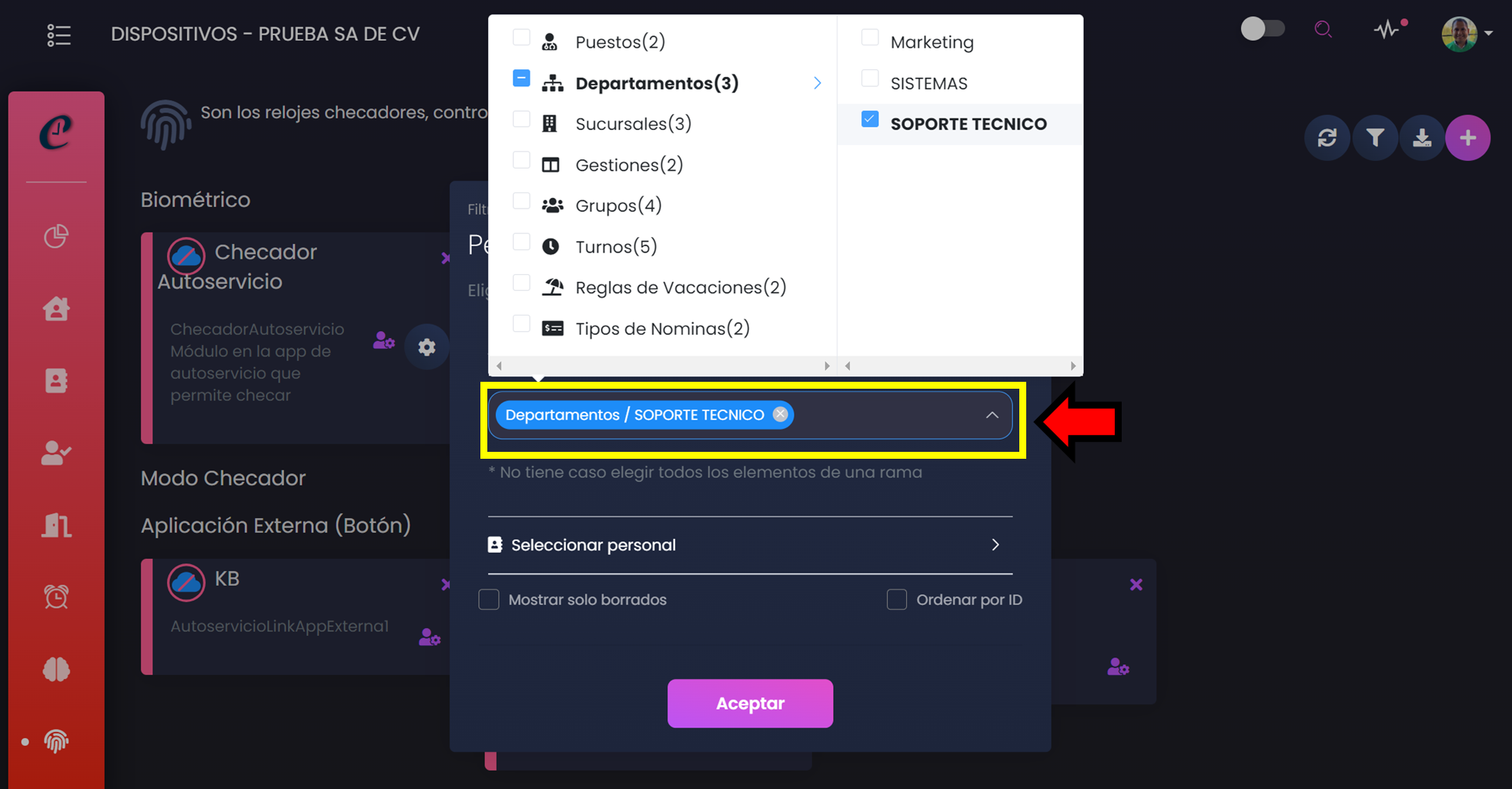
Filtro de personal
El Filtro de personal permite seleccionar opciones específicas como puesto, departamento o sucursal, para reenviar la información biométrica de forma masiva.
Seleccionar Personal
En la opción de Seleccionar Personal, puedes realizar búsquedas específicas de los colaboradores ingresando su nombre o ID.
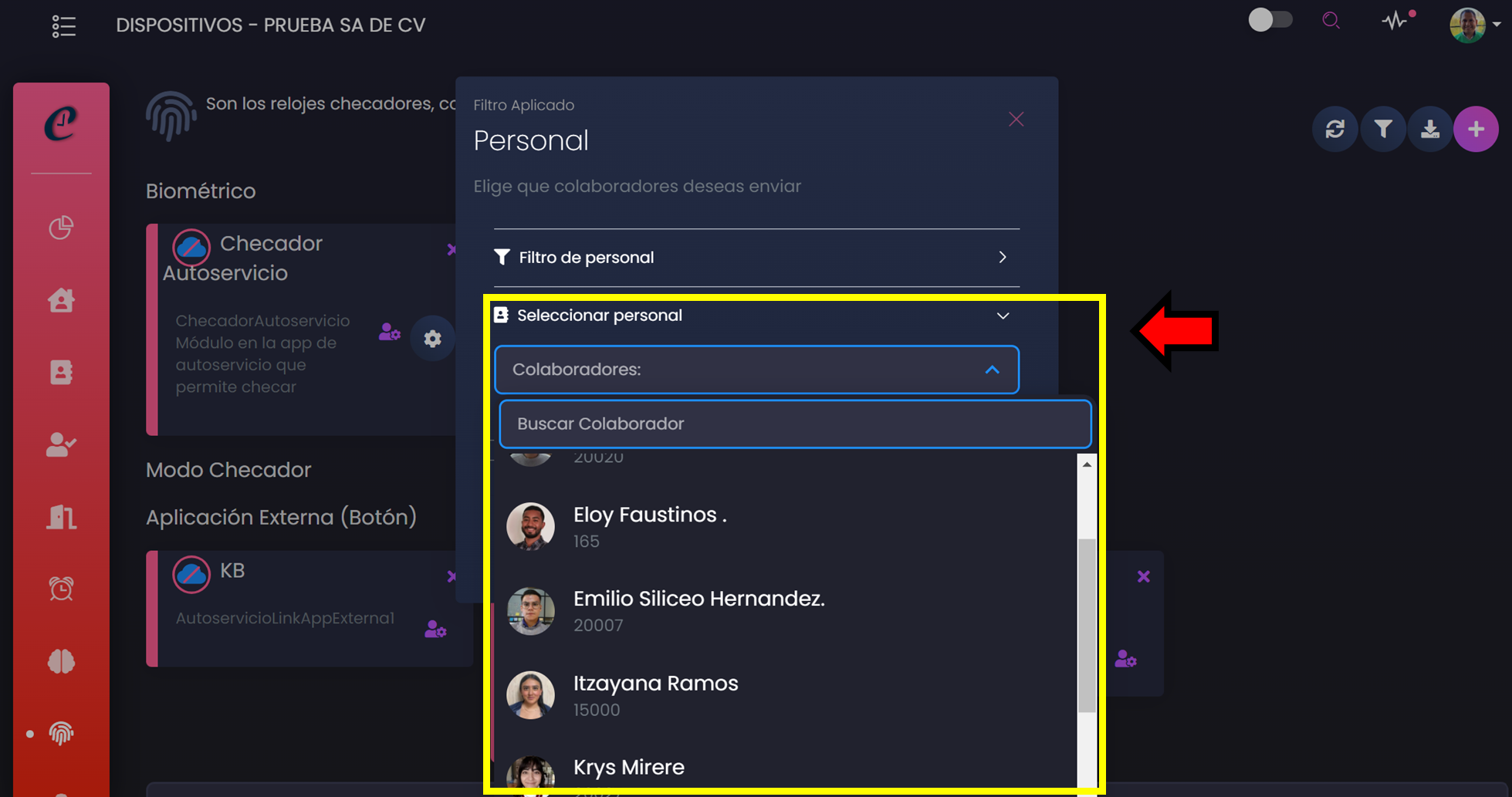
En caso de no aplicar ningún filtro, el sistema reenviara a todos los Colaboradores que tengan acceso a ese biométrico.
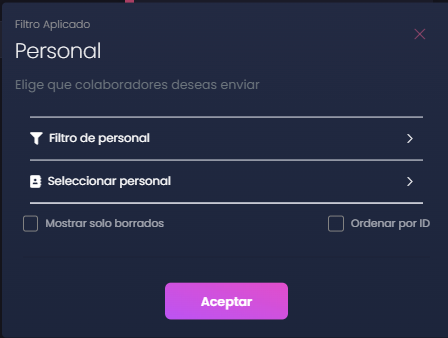
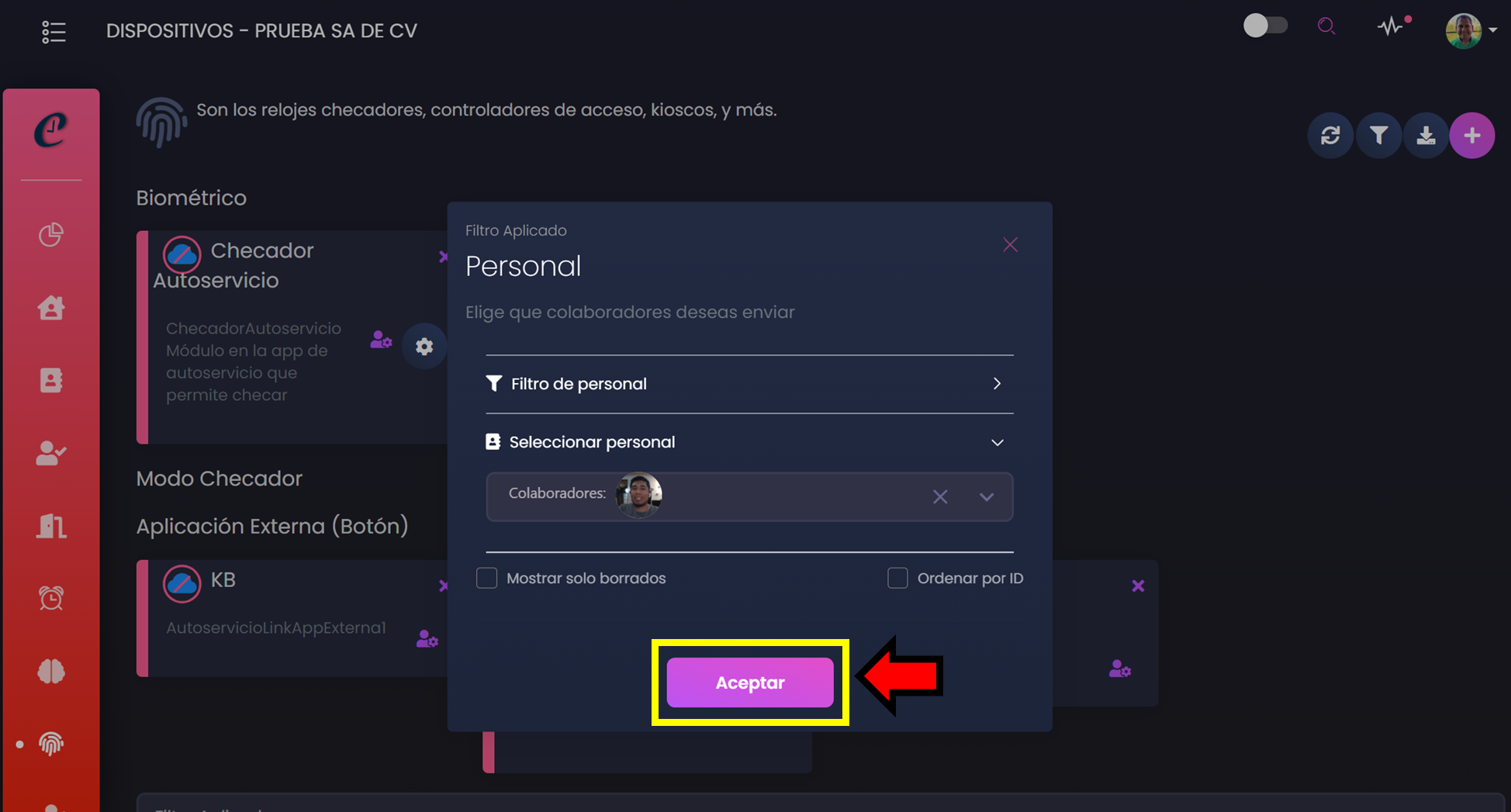
Una vez que ya seleccionamos al personal el cual vamos a reenviar la biométrico damos clic en el botón de aceptar
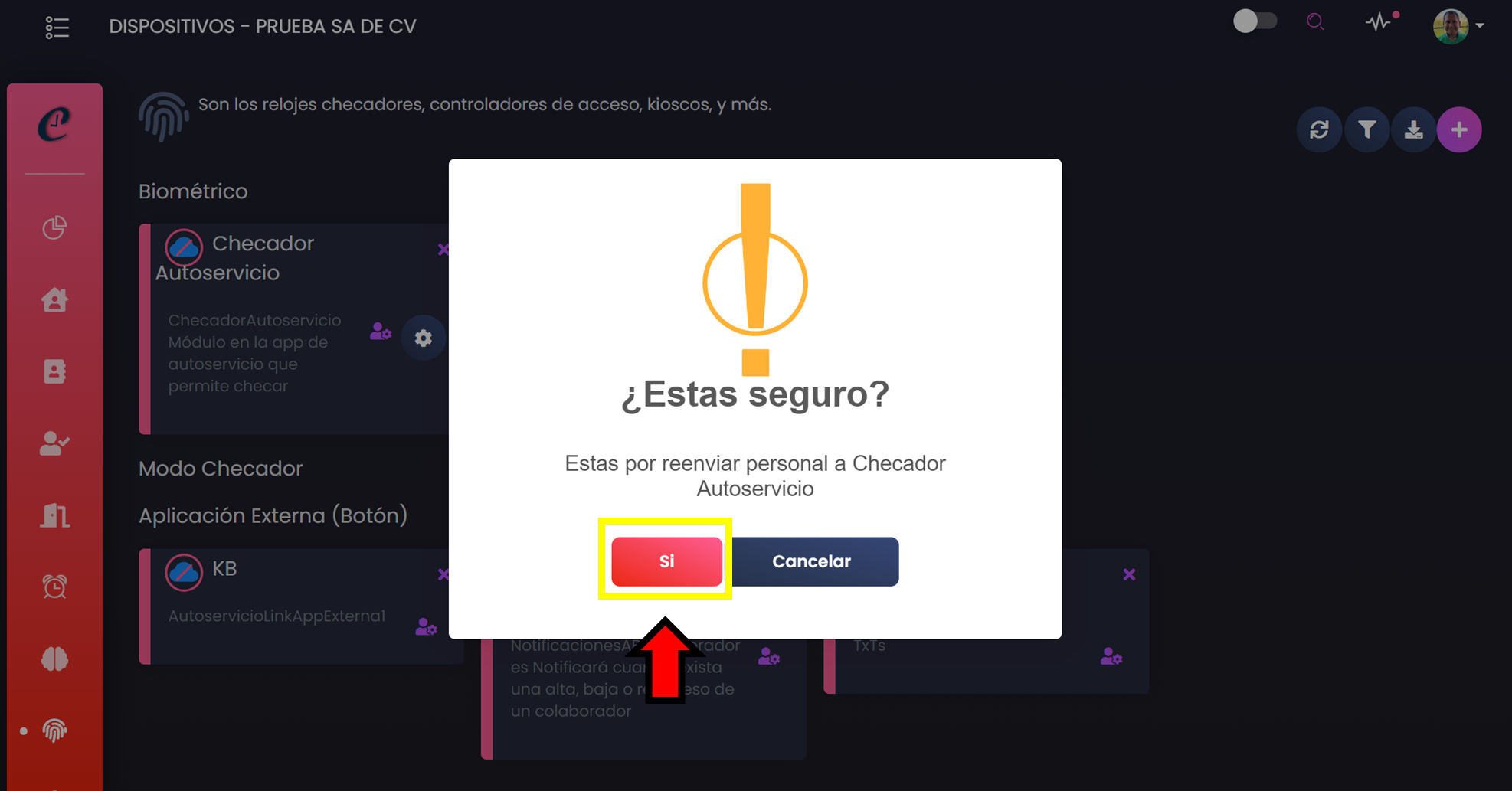
Y nos muestra una nueva ventana donde nos pregunta el sistema si estamos seguros de reenviar el personal al biométrico y damos clic en el botón de SI
Una vez que se otorgó acceso y se reenvió al personal en el dispositivo biométrico asignado, es importante verificar que el colaborador pueda registrar su entrada y salida en el reloj checador.
 Si tienes alguna pregunta o dificultad, no dudes en contactarnos en la siguiente dirección de correo electrónico: Soporte@Kaelia.mx. Estaremos encantados de ayudarte.