Cómo importar checadas en masa en Kaelia con la plantilla de Excel
Cómo importar checadas en masa en Kaelia con la plantilla de Excel

Objetivo
Explicar paso a paso cómo realizar la carga masiva de checadas en la plataforma Kaelia utilizando una plantilla en Excel, para agilizar el registro de asistencia de múltiples colaboradores.
Requisitos antes de iniciar
- Descarga y utiliza la plantilla oficial de Excel adjunta en esta KB (es el formato requerido por el sistema).
- Confirma que cuentas con acceso al módulo donde se realiza la importación (sección de Checadas).
- Ten identificado el ID del colaborador (LinkID) que corresponde a cada persona.
Completar la plantilla de checadas (Excel)
1) Descargar y abrir la plantilla
- Descarga el archivo Excel adjunto a esta KB.
- Ábrelo para capturar las checadas que vas a importar.
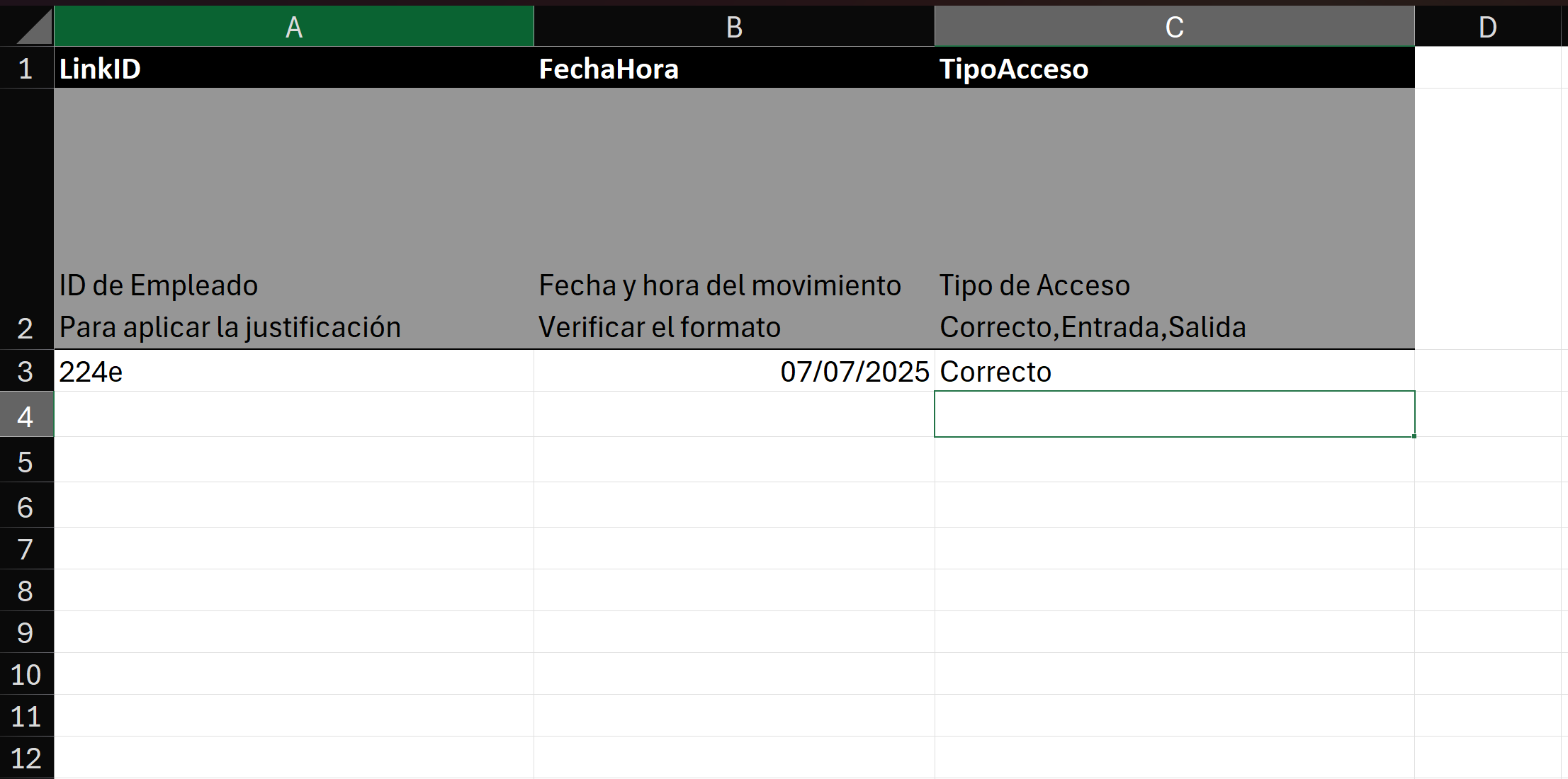
2) Llenar las columnas obligatorias
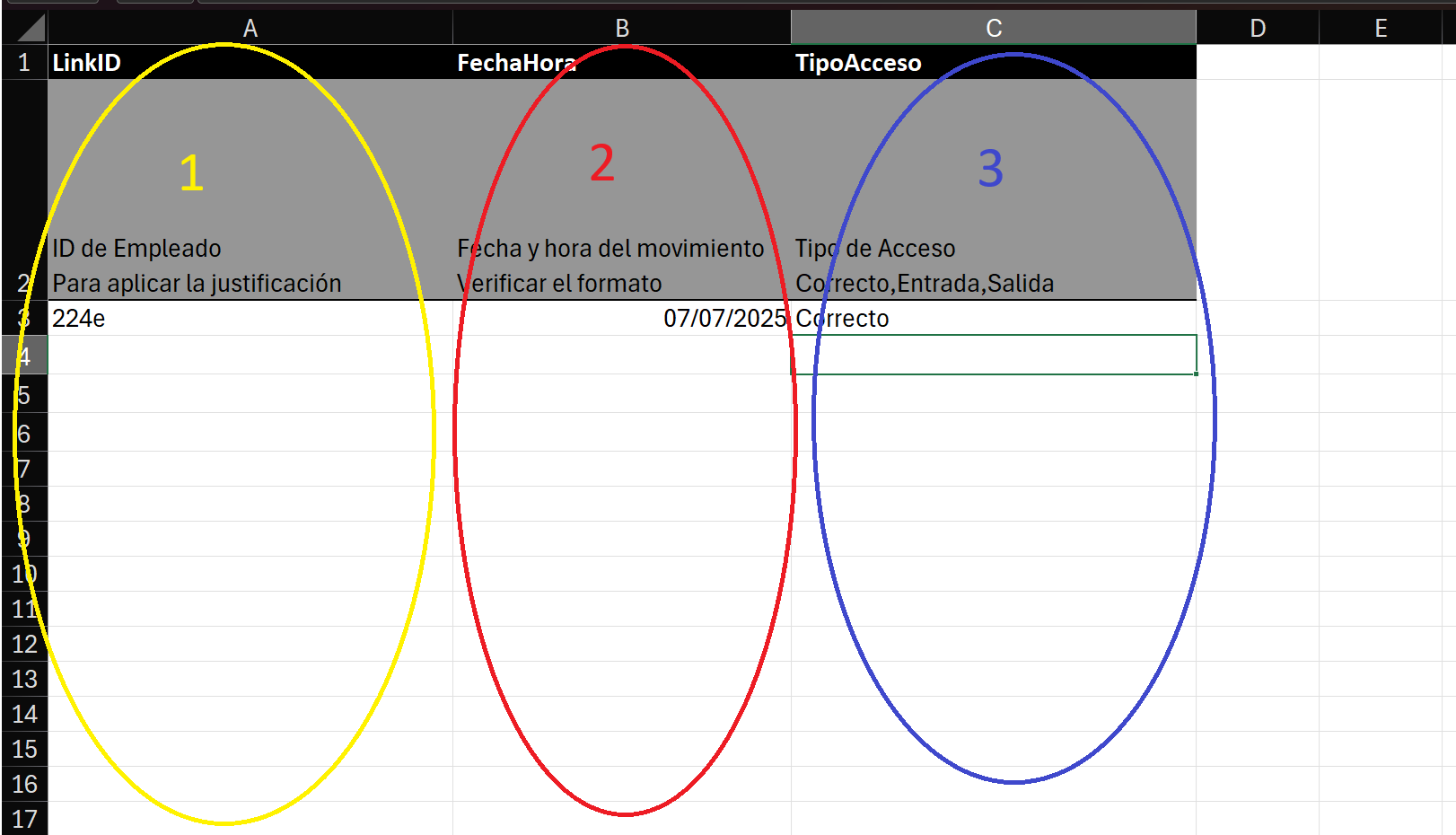
La plantilla contiene tres columnas que debes completar cuidadosamente:
- LinkID (ID del colaborador): número de identificación del empleado.
- FechaHora: fecha y hora exacta de la checada.
- TipoAcceso: tipo de movimiento (Entrada, Salida o Correcto).
3) Formato válido de FechaHora (12 horas)
Importante: Debes respetar estrictamente el formato de 12 horas. No uses formato de 24 horas.
- Formato requerido: dd/mm/aaaa hh:mm:ss a. m. o dd/mm/aaaa hh:mm:ss p. m.
- Ejemplo válido: 07/07/2025 06:00:00 a. m.
- Si la checada es de entrada, regístrala en a. m.
- Si la checada es de salida, regístrala en p. m.
El sistema utiliza formato de 12 horas, por lo que no se debe usar el formato de 24 horas.
4) Valores permitidos en TipoAcceso
- Entrada
- Salida
- Correcto (el sistema asigna automáticamente si es entrada o salida)
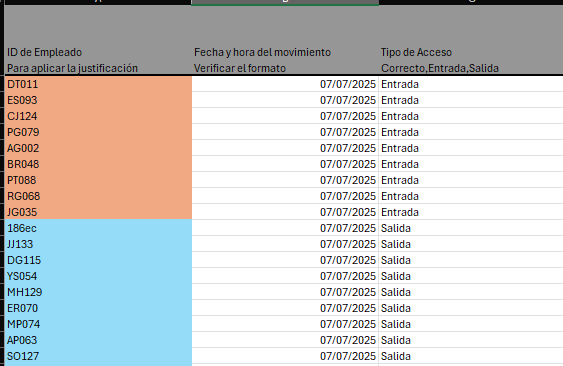
5) Organizar los datos antes de importar
Para facilitar la revisión, se recomienda:
- Registrar primero todas las entradas y luego todas las salidas.
- Ordenar los registros de forma cronológica.
Importar la plantilla en Kaelia
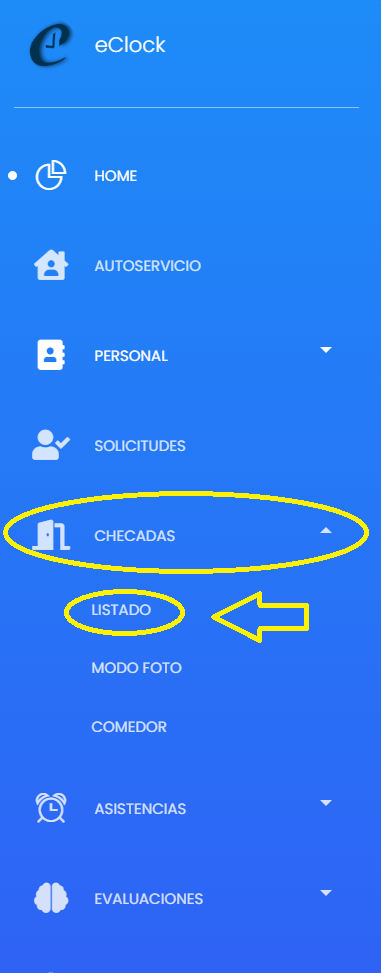
1) Ir a Checadas > Listado
En Kaelia, dirígete a: CHECADAS > LISTADO
2) Abrir la opción de carga
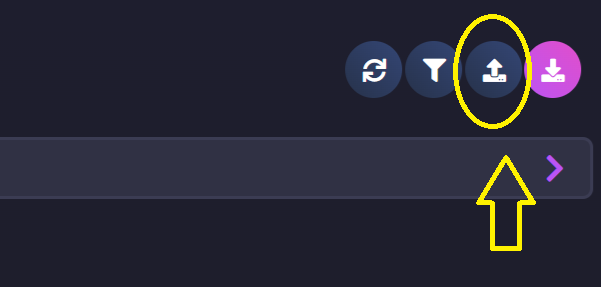
En la parte superior derecha verás dos íconos:
- 📤 Carga (caja con flecha hacia arriba)
- 📥 Descarga (caja con flecha hacia abajo)
Haz clic en el ícono de Carga.
3) Seleccionar dispositivo y elegir archivo
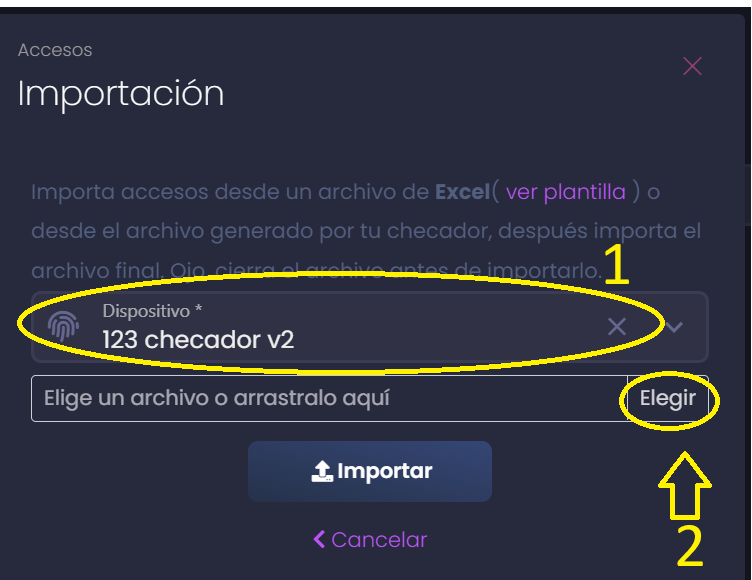
- En la ventana de importación, selecciona el Dispositivo donde normalmente se registran las checadas.
- Haz clic en Elegir y selecciona la plantilla que llenaste.
4) Importar y esperar confirmación
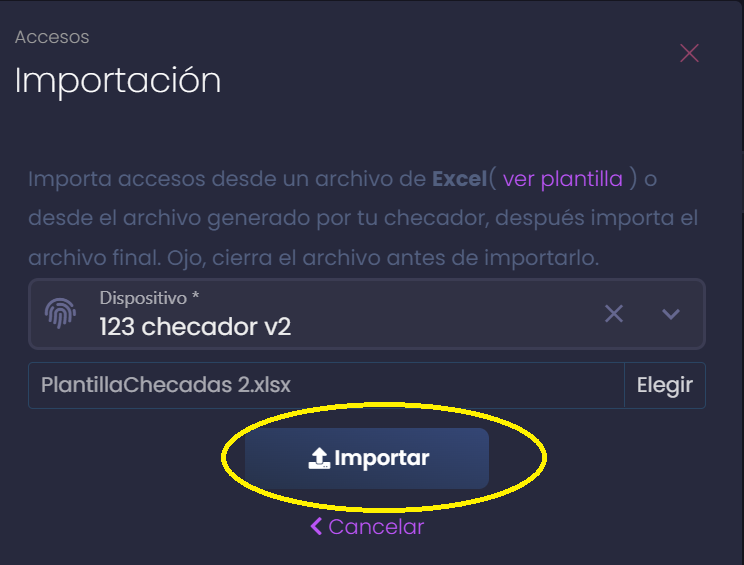
- Haz clic en Importar para subir el archivo.
- Espera a que el proceso finalice (el tiempo puede variar según la cantidad de información importada).
Verificar que la importación se aplicó correctamente
1) Validación en Checadas > Listado
Cuando termine la carga, ve al día correspondiente dentro del listado y confirma que las checadas aparezcan registradas.
2) Validación en Asistencia > Listado
También puedes validar desde Asistencia > Listado. Si se aplicó correctamente, debe mostrarse el mensaje “Ajuste de checada” en la parte superior.

Buenas prácticas y recomendaciones
- Revisa la información antes de importar para evitar inconsistencias en el historial.
- Asegúrate de respetar el formato de FechaHora con a. m. / p. m. (12 horas).
- Organiza entradas y salidas en orden cronológico para facilitar la validación posterior.
Conclusión
La carga masiva de checadas en Kaelia permite ahorrar tiempo en el registro de asistencia. Si completas la plantilla con el formato correcto y verificas los datos al finalizar, podrás asegurar una importación exitosa y sin errores.