Cómo simular una ubicación para checadas en Autoservicio con DevTools (solo pruebas internas)
Cómo simular una ubicación para checadas en Autoservicio con DevTools (solo pruebas internas)

Esta guía explica cómo simular la ubicación (GPS) desde el navegador para realizar checadas de prueba en Autoservicio. Úsala únicamente en escenarios controlados para validar configuraciones sin comprometer la integridad de los registros.
Objetivo
Realizar checadas de prueba en Autoservicio simulando una ubicación distinta desde el navegador, con fines de prueba interna y bajo conocimiento del equipo responsable.
Alcance y advertencias (solo QA / pruebas internas)
Importante: Este procedimiento debe realizarse únicamente con fines de prueba interna. Usarlo en un entorno real puede generar vulnerabilidades y afectar la confiabilidad de los registros de asistencia.
- La interfaz de DevTools puede variar según la versión del navegador y el idioma configurado (por ejemplo, verás opciones como Network, Sensors, Manage y Add location).
Requisitos previos
- Acceso a la cuenta donde se realizará la checada de prueba en Autoservicio.
- Permisos de ubicación habilitados en el navegador para el sitio de Autoservicio.
- Contar con un entorno y/o usuario destinado a pruebas internas (recomendado).
Simular ubicación en el navegador (DevTools)
Paso 1. Acceder a Autoservicio y abrir DevTools
- Ingresa a la cuenta donde se realizará la checada en Autoservicio.
- Abre el módulo de Autoservicio en el navegador.
- Presiona F12 para abrir DevTools. Si no funciona, intenta con Fn+F12.
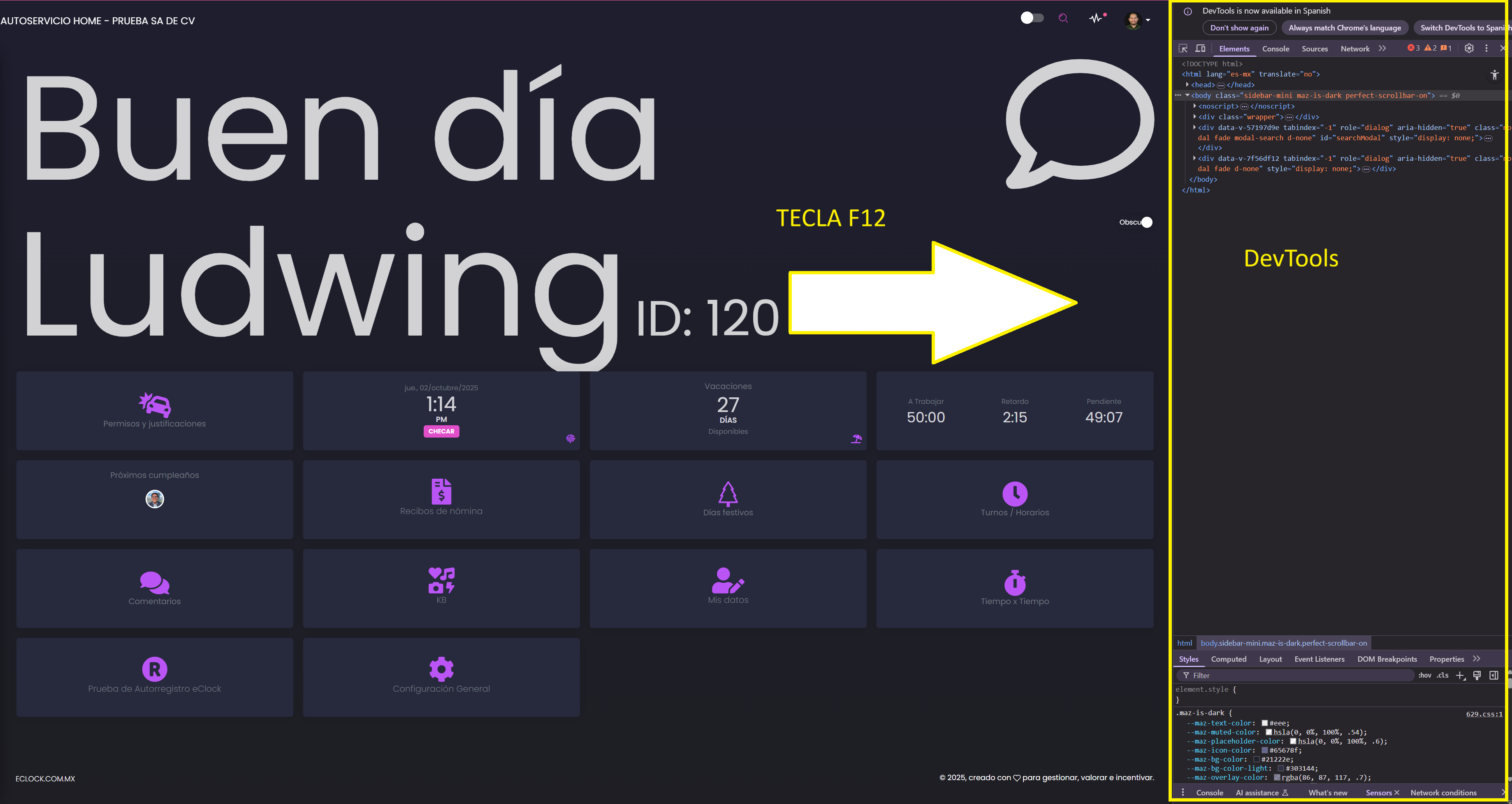
Paso 2. Abrir la herramienta Sensors
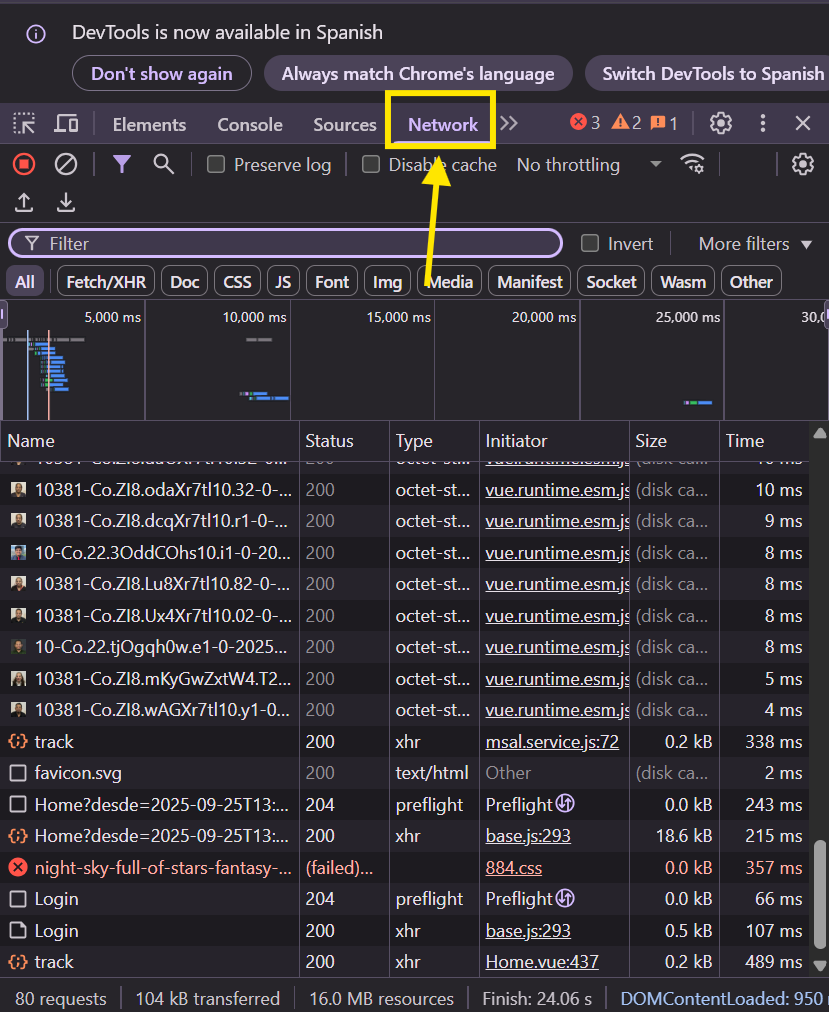
- En DevTools, ubica la barra de pestañas y selecciona la pestaña Network.
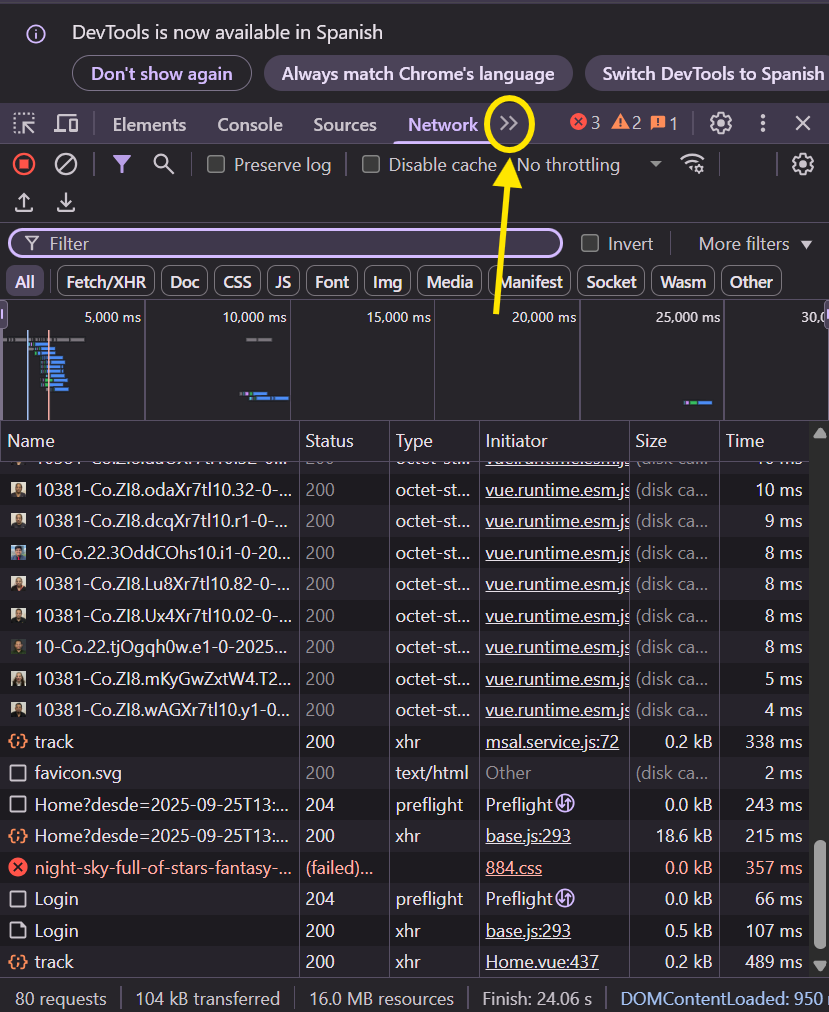
- Si la pestaña no aparece visible, haz clic en el ícono de dos flechas (>>) para desplegar las opciones ocultas y selecciona Network.
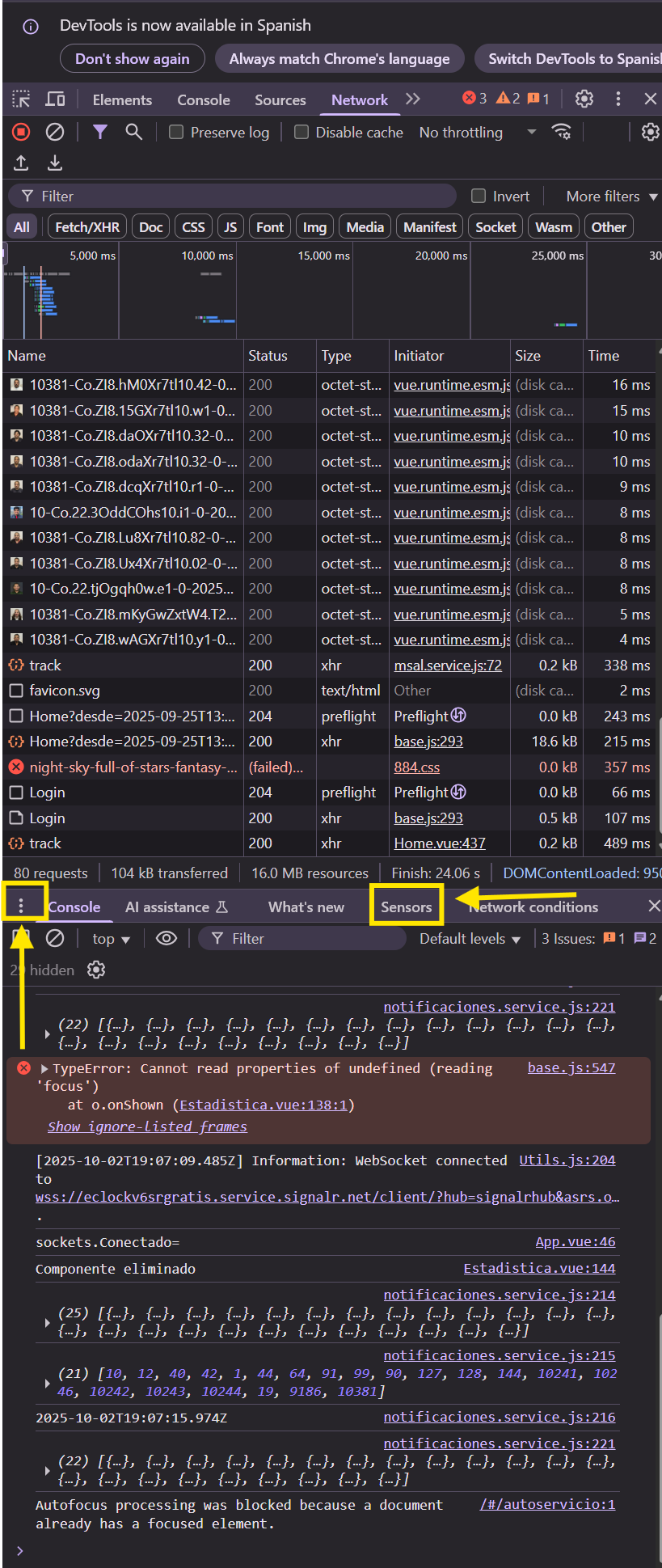
- Dirígete a la parte inferior izquierda de DevTools y haz clic en el ícono de tres puntos. En el menú, selecciona Sensors.
- Se habilitará el panel donde podrás definir o modificar la ubicación que se usará en la prueba.
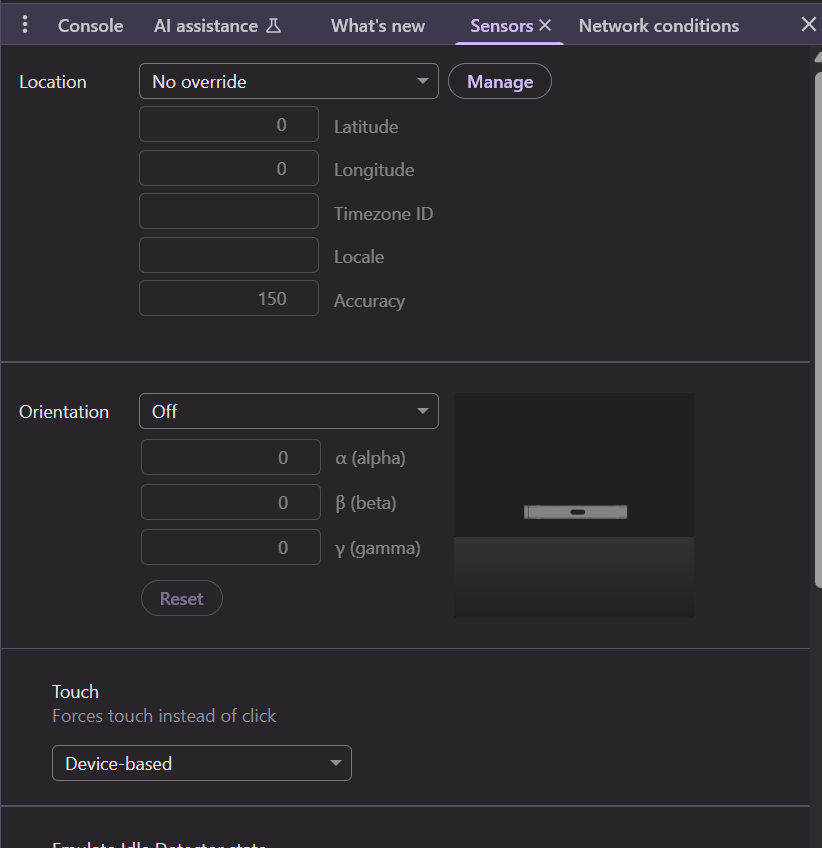
Paso 3. Crear y configurar una nueva ubicación
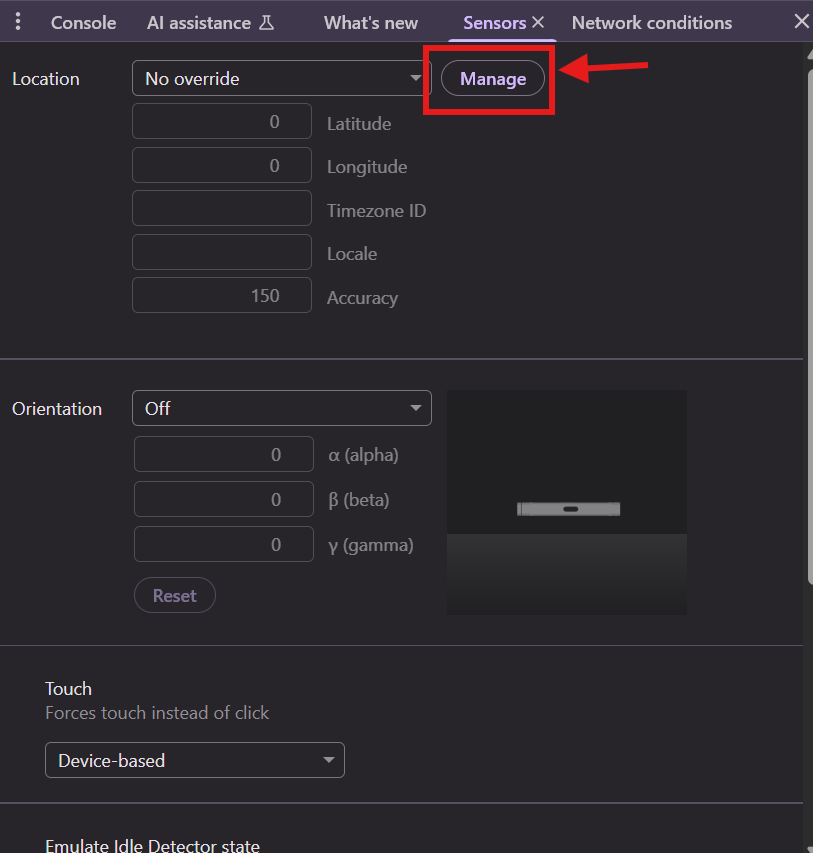
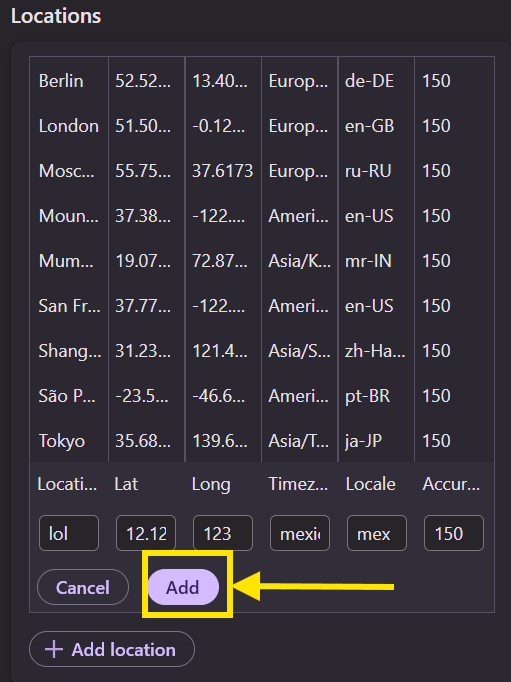
- Dentro de Sensors, haz clic en el botón Manage.
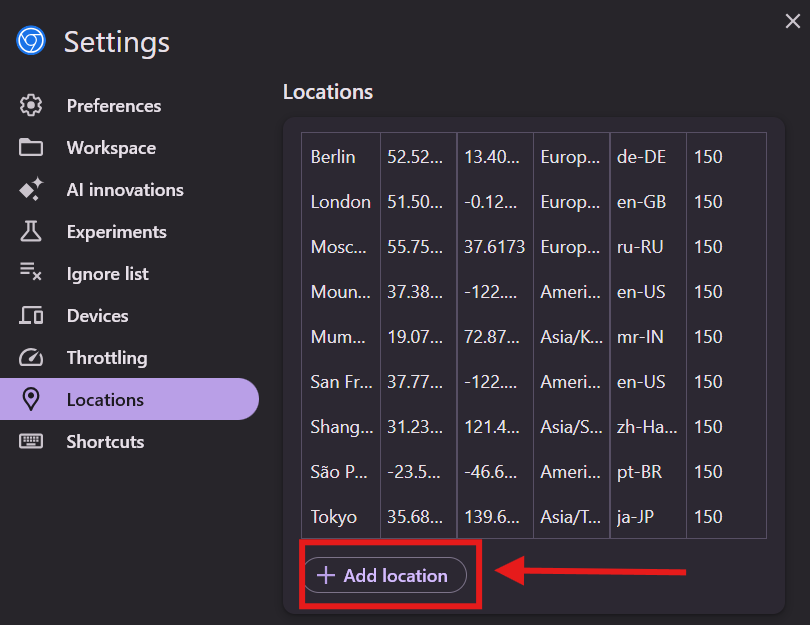
- Luego selecciona Add location para añadir una ubicación personalizada.
Completa los campos:
- Name: escribe el nombre de la ubicación.
- Latitude (Lat): captura la latitud correspondiente.
- Longitude (Long): captura la longitud correspondiente.
- Timezone ID: selecciona la zona horaria (ejemplo: America/Mexico_City).
- Locale: define la configuración regional (por ejemplo es-MX).
- Accuracy: indica el nivel de precisión en metros (por defecto suele aparecer en 150).
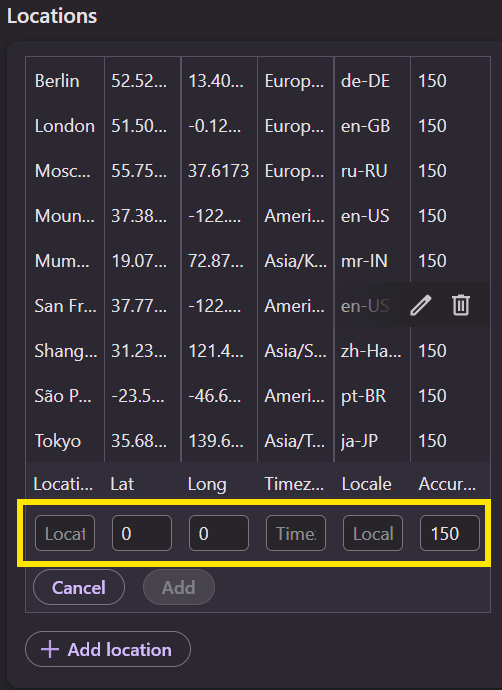
- Cuando termines, haz clic en Add para guardar la ubicación y dejarla disponible para pruebas posteriores.
Paso 4. Seleccionar la ubicación y realizar una checada
- Regresa al panel de Sensors y, en Location, selecciona la ubicación que acabas de crear. Mientras esté activa, el navegador interpretará las acciones como si se realizaran desde esa ubicación.
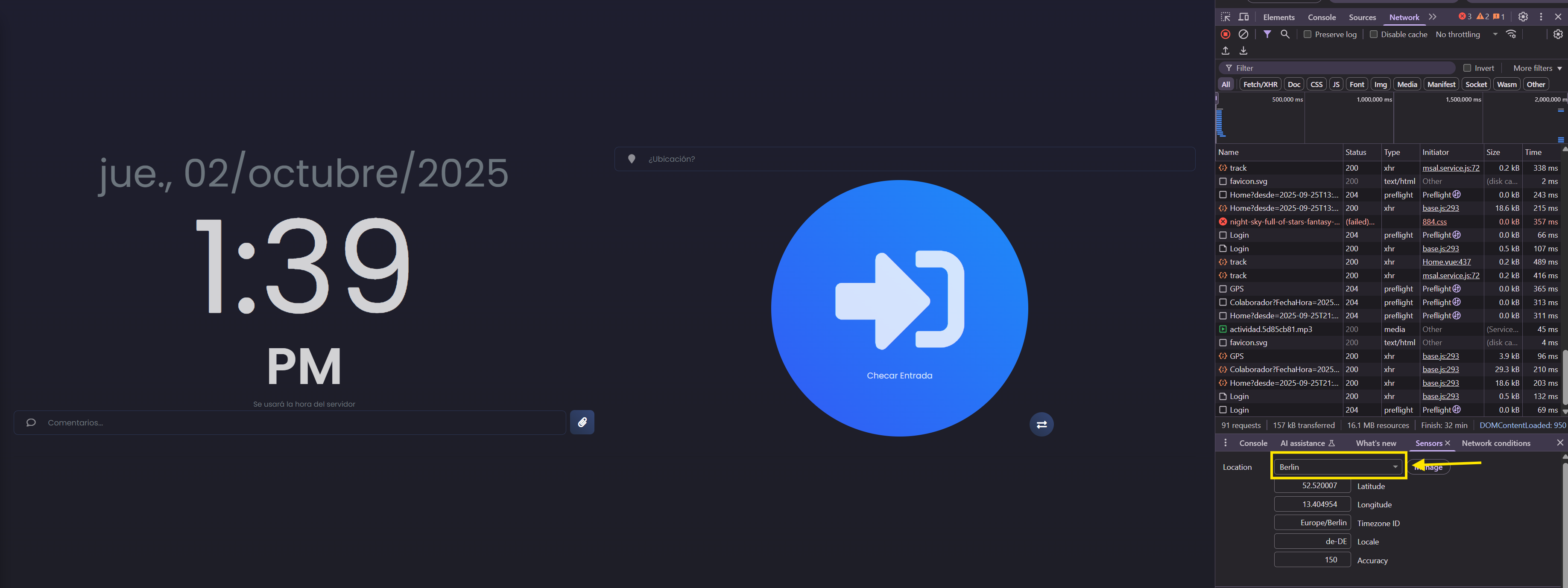
- Vuelve a Autoservicio y realiza una checada. El registro deberá reflejar la ubicación configurada, confirmando que la simulación se aplicó correctamente para la prueba.
Validación
Cómo confirmar que la checada tomó la ubicación simulada
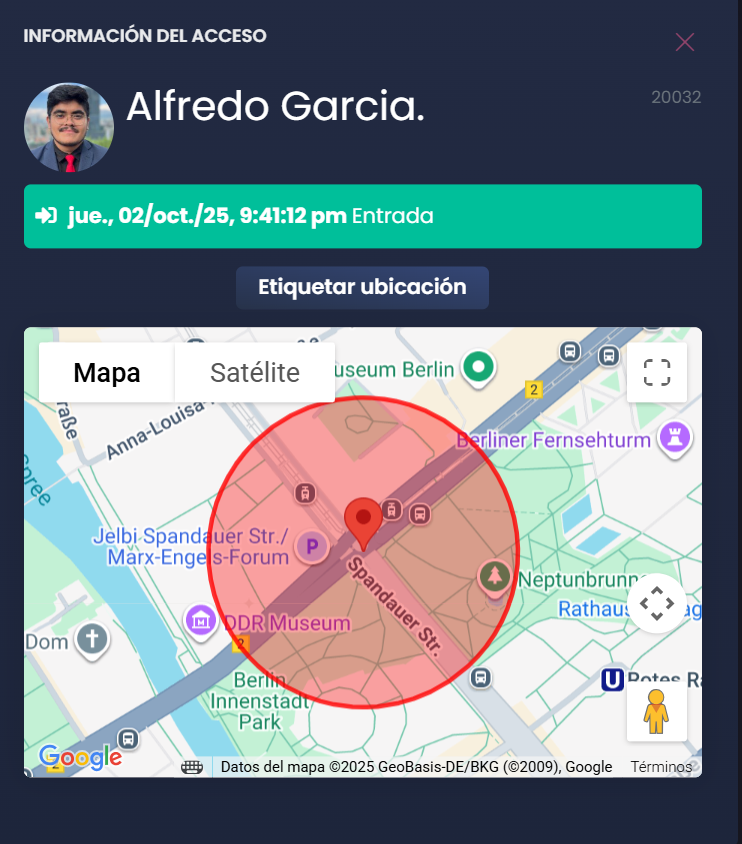
- Abre el detalle de la checada realizada y verifica que el mapa/ubicación coincida con la ubicación simulada.
Revertir el cambio
- En DevTools > Sensors, cambia Location a No override.
- Recarga la página de Autoservicio si es necesario.
Solución de problemas
No aparece Sensors
- Asegúrate de haber abierto DevTools con F12 (o Fn+F12).
- Busca el menú de tres puntos dentro de DevTools para ubicar la opción Sensors (puede variar de posición según la versión).
El navegador no permite geolocalización
- Revisa que el sitio tenga permiso de ubicación en el navegador.
La ubicación no cambia en Autoservicio
- Confirma que en Sensors esté seleccionada la ubicación correcta (no No override).
- Recarga la página e intenta la checada nuevamente.
Notas finales
Simular la ubicación en Autoservicio mediante DevTools es un apoyo para prueba interna en escenarios controlados. Para cerrar el ciclo de la prueba, recuerda revertir la configuración en Sensors seleccionando No override.
Uso restringido: limita este procedimiento a personal autorizado y evita aplicarlo en producción, ya que puede comprometer la confiabilidad de los registros.