Agregar y configurar días festivos en Kaelia (general o por filtros)
Requisitos y permisos.
Para realizar esta configuración necesitas ingresar con un usuario con permisos de administrador.

Ruta en el menú para abrir Días festivos
Desde el inicio, abre el menú lateral y entra a la sección de asistencias. Luego selecciona Asistencias > Días festivos.
Crear un día festivo
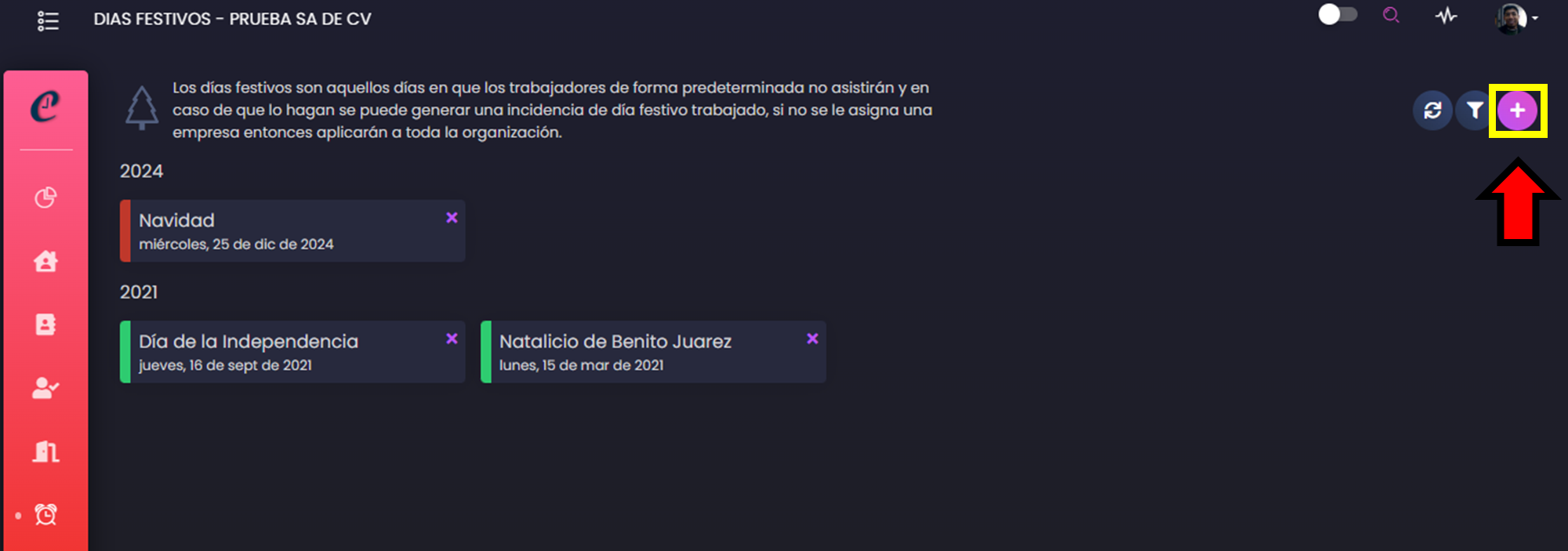
Al entrar verás el listado de días festivos ya creados. Para registrar uno nuevo, usa el botón +.
Paso 1: Abrir el módulo Días festivos
- Ve a Asistencias > Días festivos.
Paso 2: Clic en + para agregar
- En la pantalla de Días festivos, haz clic en el botón + (esquina superior derecha).
Paso 3: Completar los datos del festivo
Se abrirá una ventana para capturar la información del nuevo día festivo.
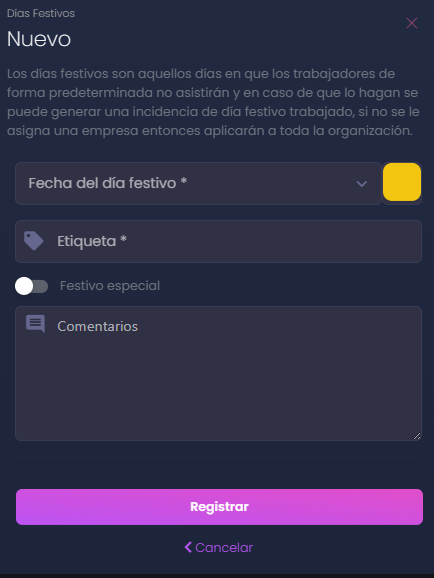
- En *Fecha del día festivo* selecciona el día en el calendario.
- (Opcional) Elige un color para identificarlo.

Paso 4: Capturar la etiqueta
- En *Etiqueta* escribe el nombre del día festivo (por ejemplo: Navidad, Día del Trabajo, Día de la Independencia).

Paso 5 (Opcional): Activar Festivo especial y aplicar filtros
Usa Festivo especial cuando el día festivo aplique solo a ciertos colaboradores. Si el festivo es general para toda la organización, deja esta opción desactivada.

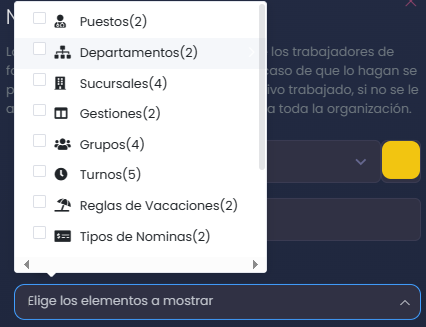
Cuando activas Festivo especial, puedes asignarlo mediante filtros. En Elige los elementos a mostrar, selecciona los filtros que correspondan, por ejemplo:
- Puestos
- Departamentos
- Sucursales
- Gestiones
- Grupos
- Turnos
- Reglas de Vacaciones
- Tipos de Nóminas

Paso 6: Agregar comentarios y guardar
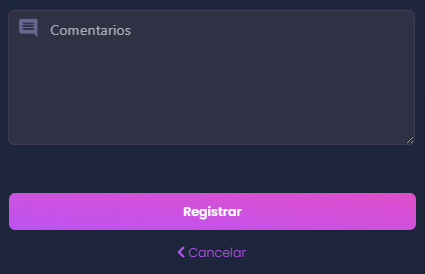
- (Opcional) En *Comentarios* escribe una nota interna sobre el festivo.
- Haz clic en Registrar para guardar.
¿Qué cambia en asistencias y reportes?
Al crear el día festivo, Kaelia lo considera en los reportes de asistencia para que la justificación del día no aparezca como FALTA, sino como FESTIVO.
Problemas comunes
- No veo la opción Días festivos en el menú: verifica que tu usuario tenga permisos de administrador.
- No aparece el botón + para agregar: confirma que estás dentro de Asistencias > Días festivos y que tu rol sea administrador.
- No me deja guardar: revisa que hayas completado los campos obligatorios: *Fecha del día festivo* y *Etiqueta*.