Cómo agregar campos personalizados a un tipo de incidencia en Kaelia
Cómo agregar campos personalizados a un tipo de incidencia en Kaelia

Objetivo
Explicar cómo agregar campos personalizados a una incidencia en Kaelia, con el fin de capturar información adicional y específica al momento de justificar una falta, retardo u otra situación.
Introducción
Agregar campos a una incidencia permite personalizar la información que se solicita al momento de aplicarla. Esto es útil para obtener detalles más precisos, como fechas, archivos, comentarios o selecciones específicas. Por ejemplo, si se agrega un campo de tipo Texto, el sistema solicitará al usuario que escriba una justificación al aplicar la incidencia.
Esta funcionalidad mejora la trazabilidad y claridad de las justificaciones registradas en el sistema.
Alcance y prerrequisitos
Permisos requeridos
Necesitas acceso a la configuración de Tipos de incidencias para poder editar una incidencia y agregarle campos.
Ruta en el sistema
La configuración se realiza desde: Asistencias > Tipos de incidencias.
Tipos de campo disponibles
| Tipo de campo | Descripción | Ejemplo práctico |
|---|---|---|
| Sí/No | Dos opciones binarias, útil para respuestas simples. | ¿El colaborador presentó justificante? → Sí / No |
| Texto | Permite ingresar texto libre, ideal para comentarios o descripciones. | Motivo de la ausencia → “Cita médica” |
| Entero | Campo numérico que solo acepta números enteros (sin decimales). | Número de días solicitados → 3 |
| Decimal | Campo numérico que acepta valores con decimales. | Horas trabajadas → 7.5 |
| Fecha | Calendario para seleccionar una fecha específica. | Fecha del evento → 15/08/2025 |
| Hora | Selección de hora en formato 12 o 24 horas. | Hora de entrada → 08:00 a. m. |
| Catálogo | Lista desplegable con opciones personalizadas para estandarizar respuestas. | Tipo de permiso → Vacaciones / Médico / Personal |
| Archivo | Permite subir un solo archivo, ideal para documentos de respaldo. | Subir justificante médico → [Seleccionar archivo] |
| Archivos | Permite subir múltiples archivos. | Adjuntar documentos → [Seleccionar varios archivos] |
Paso a paso: agregar un campo a una incidencia
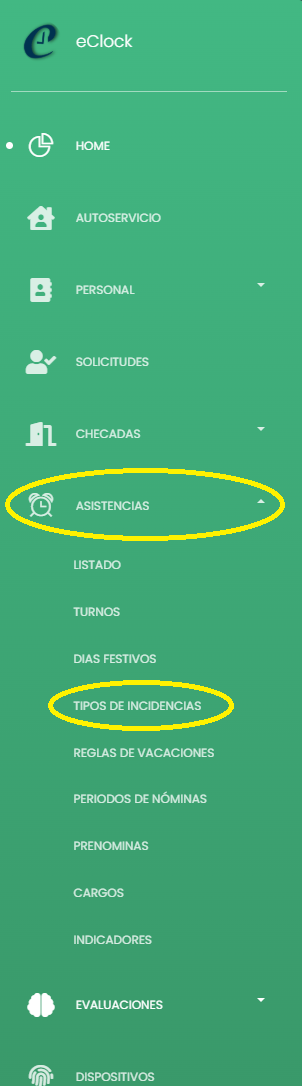
1) Ir a Tipos de incidencias
En el menú, entra a: Asistencias > Tipos de incidencias.
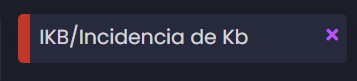
2) Seleccionar la incidencia
Haz clic sobre la incidencia a la que deseas agregar un campo.
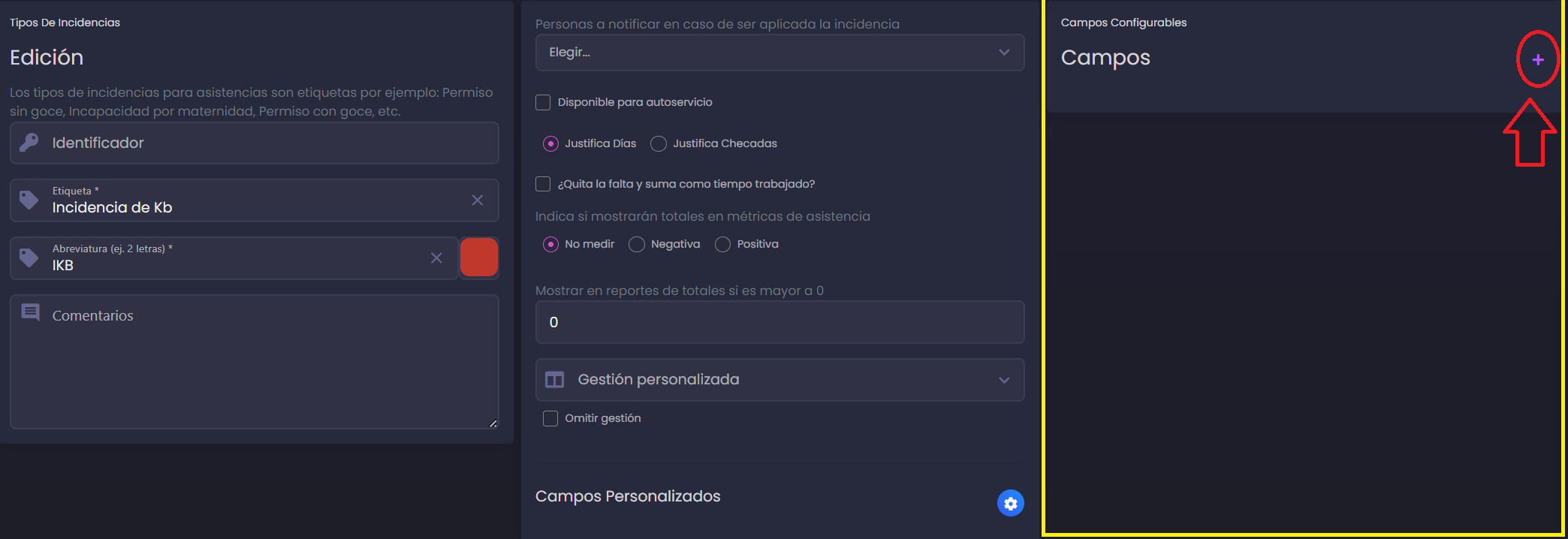
3) Agregar un nuevo campo
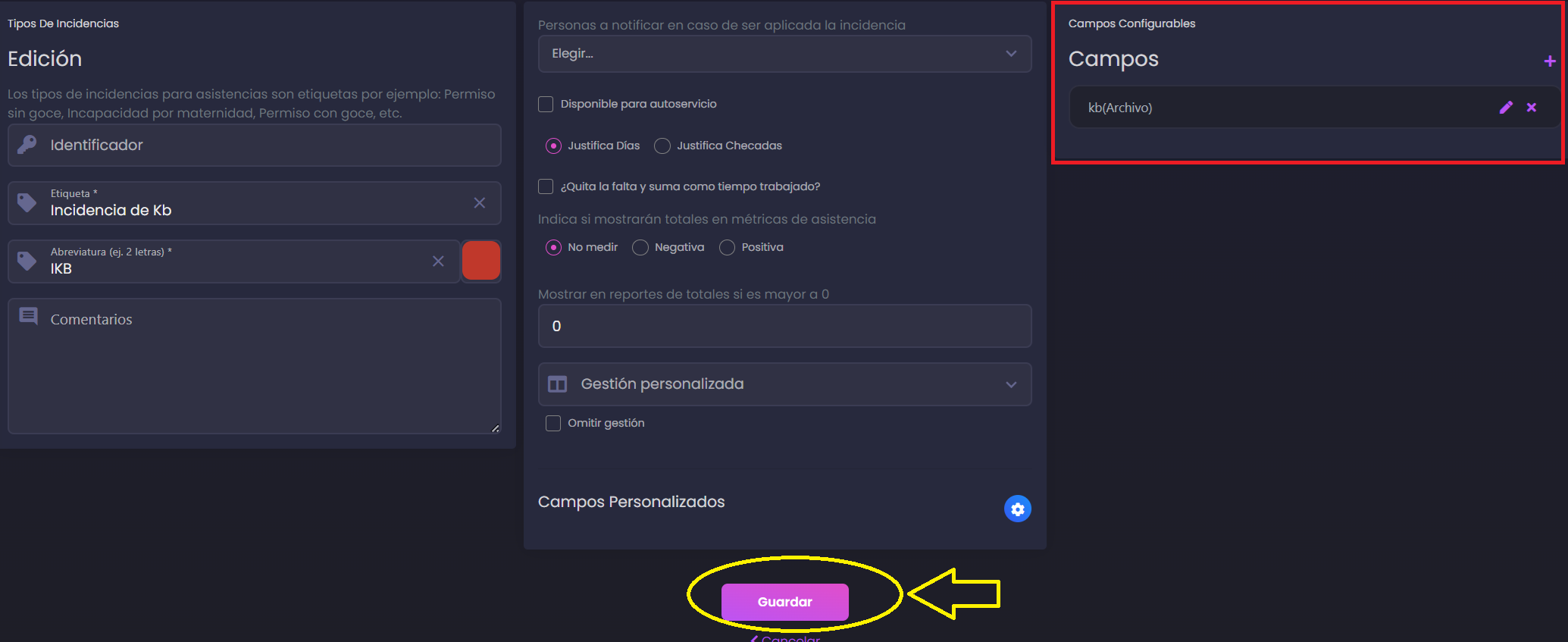
Dentro de la edición del tipo de incidencia, ubica la sección Campos y haz clic en el ícono + para agregar un nuevo campo.
4) Completar la configuración del campo
Se abrirá un formulario para capturar la información del campo:
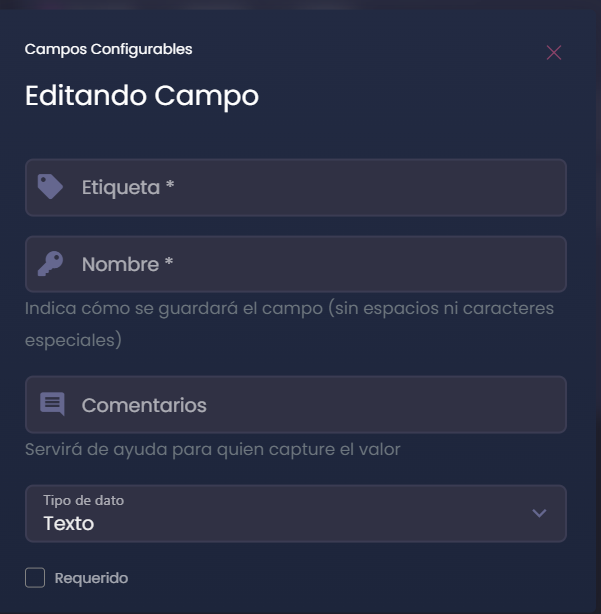
- Etiqueta: nombre visible del campo (obligatorio).
- Nombre: identificador interno del campo (obligatorio).
- Comentarios: texto de ayuda para quien capture el valor.
- Tipo de dato: selecciona el tipo de campo (según la tabla anterior).
- Requerido: marca esta opción si deseas que el campo sea obligatorio al aplicar la incidencia.
 Tip: En Nombre, usa un identificador claro y consistente para facilitar su gestión (por ejemplo, sin caracteres especiales).
5) Guardar cambios
Cuando termines la configuración, haz clic en Guardar. El campo debe aparecer en la lista de Campos del tipo de incidencia.
Verificación: aplicar la incidencia y validar el nuevo campo
Dirígete a Asistencia > Listado, selecciona al colaborador y aplica la incidencia. Verás que el sistema ahora solicita los nuevos campos que agregaste.
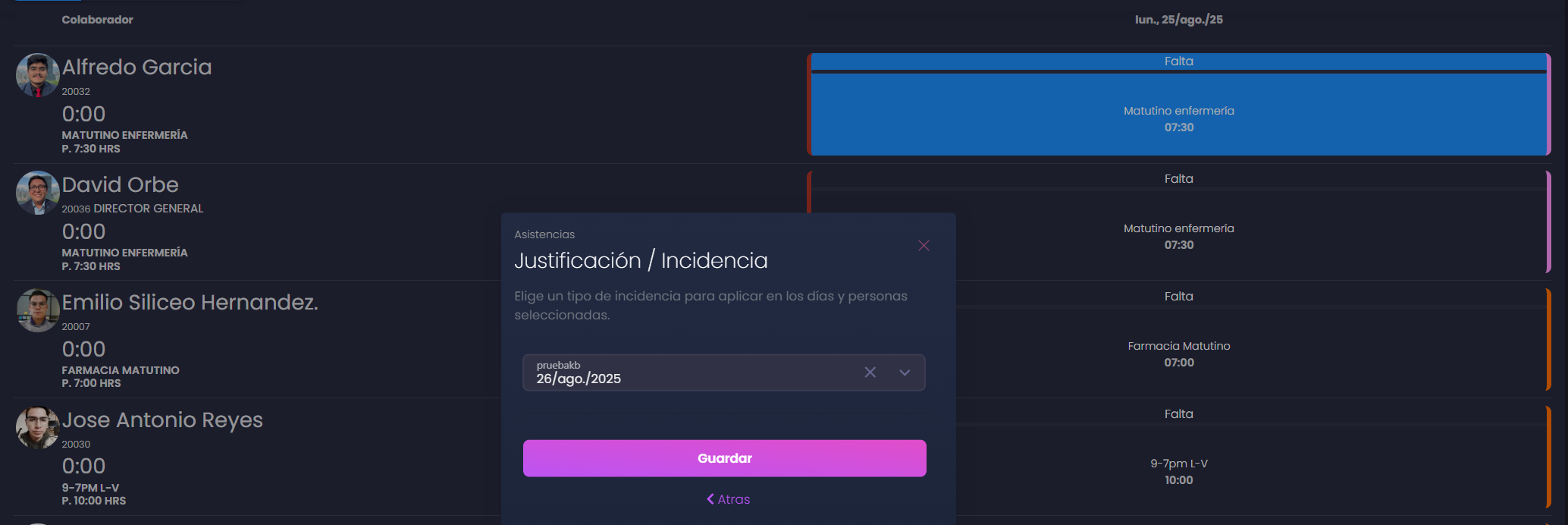
 Importante: Esta captura muestra datos de colaboradores. Si este artículo se comparte fuera de tu organización, se recomienda anonimizar nombres y fotos antes de publicarlo.
Solución de problemas
No veo la sección Campos o el botón "+"
- Verifica que estés dentro de la edición de un Tipo de incidencia (no solo en el listado).
- Confirma que tu usuario tenga permisos para configurar incidencias.
El campo no aparece al aplicar la incidencia
- Asegúrate de haber hecho clic en Guardar después de crear el campo.
- Confirma que estás aplicando exactamente el mismo tipo de incidencia al que agregaste el campo.
Conclusión
Preguntas frecuentes
¿Qué pasa si marco un campo como requerido?
Al aplicar la incidencia, el sistema solicitará ese valor de forma obligatoria antes de permitir guardar la justificación.
¿Cuál es la diferencia entre Archivo y Archivos?
Archivo permite adjuntar un solo documento. Archivos permite adjuntar varios documentos en la misma incidencia.
¿Qué tipo de campo debo usar para pedir una justificación escrita?
Usa el tipo Texto para que la persona pueda escribir la justificación al aplicar la incidencia.