Cómo inactivar (dar de baja) a un colaborador en Kaelia para liberar un usuario activo
Inactiva a un colaborador que ya no trabaja en tu compañía para que deje de ocupar un espacio en tu lista de usuarios activos. Al hacerlo, el colaborador pasa a Personal inactivo y podrás reactivarlo más adelante si lo necesitas.
Antes de comenzar
- Inicia sesión en Kaelia con un usuario con permisos de administración para gestionar Personal.
- Confirma el nombre del colaborador que vas a inactivar para localizarlo rápidamente con el filtro.
Pasos para inactivar a un colaborador
1) Entrar al módulo Personal
- En Kaelia, selecciona PERSONAL > LISTADO.
2) Buscar al colaborador (filtro por nombre)
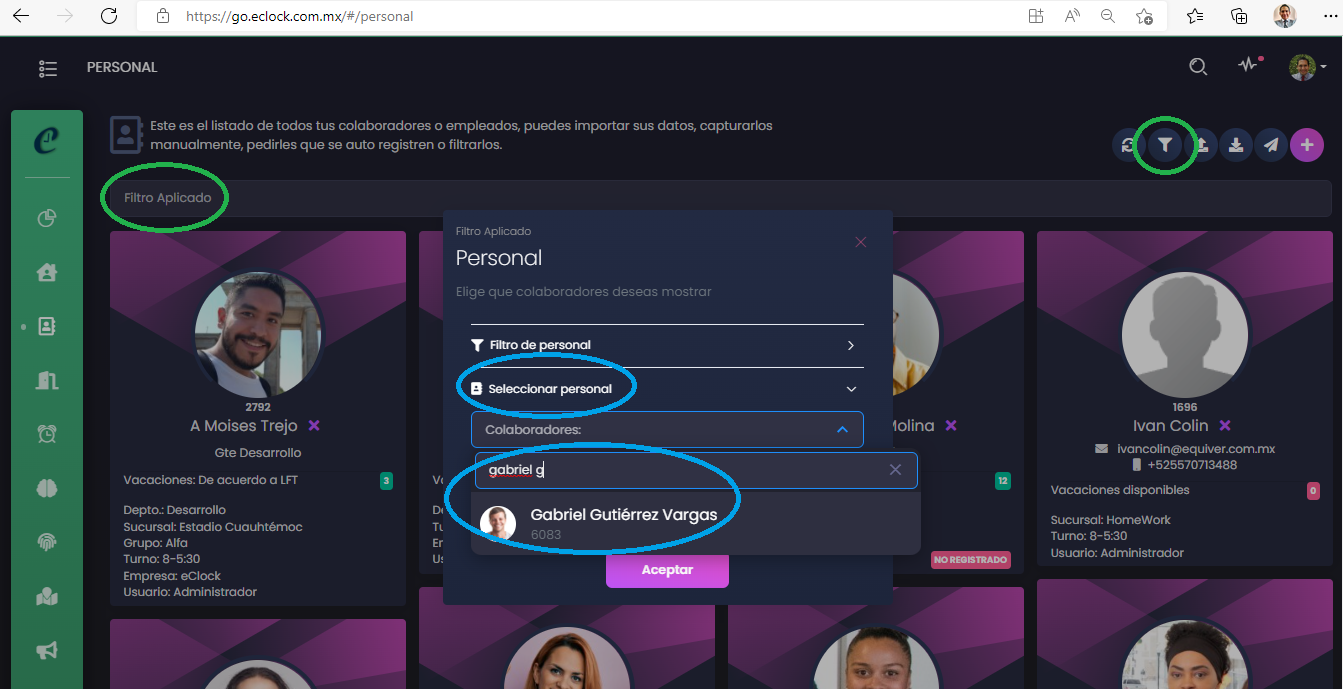
- Dentro de Personal, usa el Filtro (ícono de embudo).
- En Seleccionar personal, escribe el nombre del colaborador y elígelo en la lista.
- Haz clic en Aceptar para aplicar el filtro.
3) Seleccionar la opción para inactivar (borrar)
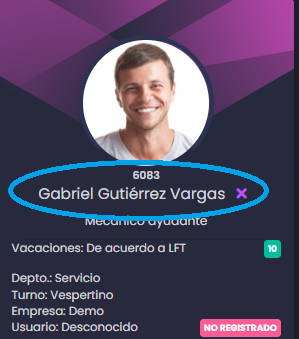
- Con el colaborador ya filtrado, ubica el ícono de X al final de su nombre.
- Haz clic en ese ícono para iniciar el proceso de baja.
4) Capturar la información de la baja
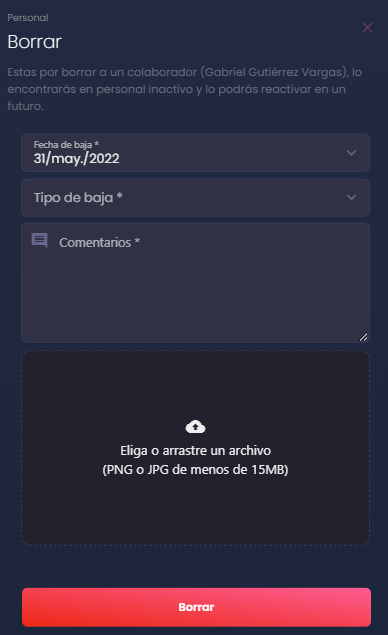
- En Fecha de baja, selecciona la fecha en la que el colaborador dejó de trabajar.
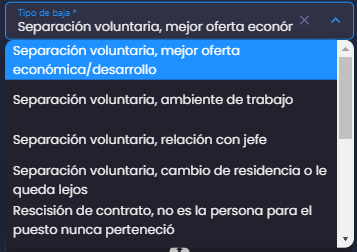
- En Tipo de baja, elige el motivo correspondiente. Si no existe una opción adecuada, selecciona Otro.
- En Comentarios, registra una referencia breve y objetiva (por ejemplo: “Renuncia”, “Fin de contrato”, “Cambio de área”).
- (Opcional) Adjunta evidencia en la sección de archivo (foto o documento), si tu política interna lo requiere.
> ⚠️ Importante: Evita incluir acusaciones, datos personales sensibles o información que no sea necesaria. Usa comentarios neutrales y conforme a las políticas de tu empresa.
5) Confirmar la baja
- Presiona Borrar para confirmar.
Al finalizar, el colaborador dejará de aparecer en tu lista de activos y se liberará un espacio para agregar a otro usuario.
Verificar el resultado
- Confirma que el colaborador ya no aparece en el listado de Personal (activos).
- Verifica que ahora se encuentra en el apartado de Personal inactivo.
- Confirma que se liberó el espacio en usuarios activos para dar de alta a un nuevo colaborador.
Preguntas frecuentes
¿Se elimina la información del colaborador?
No. Al usar Borrar en este flujo, el colaborador se envía a Personal inactivo. Si lo necesitas, podrás reactivarlo en el futuro.
No encuentro al colaborador o no veo el ícono de X
- Revisa que el Filtro esté bien aplicado y vuelve a buscar por nombre.
- Confirma que estás en el listado de Personal (activos).
- Si no aparece la opción, valida que tu usuario tenga permisos de administración para gestionar personal.
¿Cómo reactivo a un colaborador?
Busca al colaborador en Personal inactivo y utiliza la opción de reactivación disponible en ese apartado.