Cómo borrar caché, cookies y datos del sitio para acceder a go.Kaelia.mx (Android y iPhone)
Cómo borrar caché, cookies y datos del sitio para acceder a go.Kaelia.mx (Android y iPhone)
Esta guía te ayuda a eliminar cookies y datos del sitio en tu celular para mejorar el acceso y funcionamiento al entrar a go.Kaelia.mx. Sigue los pasos según tu dispositivo.
Cuándo conviene borrar cookies y datos del sitio
- Si la página no carga correctamente o se queda en blanco.
- Si no te permite iniciar sesión o te saca continuamente.
- Si notas errores después de una actualización del navegador o del sistema.
Importante: Al borrar cookies y datos del sitio es posible que se cierre tu sesión y se eliminen preferencias guardadas. En iPhone, la opción de Safari borra el historial y datos de navegación (no solo de un sitio).
Tip: Los nombres de las opciones pueden variar ligeramente según la versión del navegador o del sistema operativo.
Android (Google Chrome): borrar datos del sitio
Paso 1. Abrir el menú de Chrome y entrar a “Historial”
- Abre Google Chrome.
- Toca el menú de tres puntos (arriba a la derecha).
- Selecciona Historial.
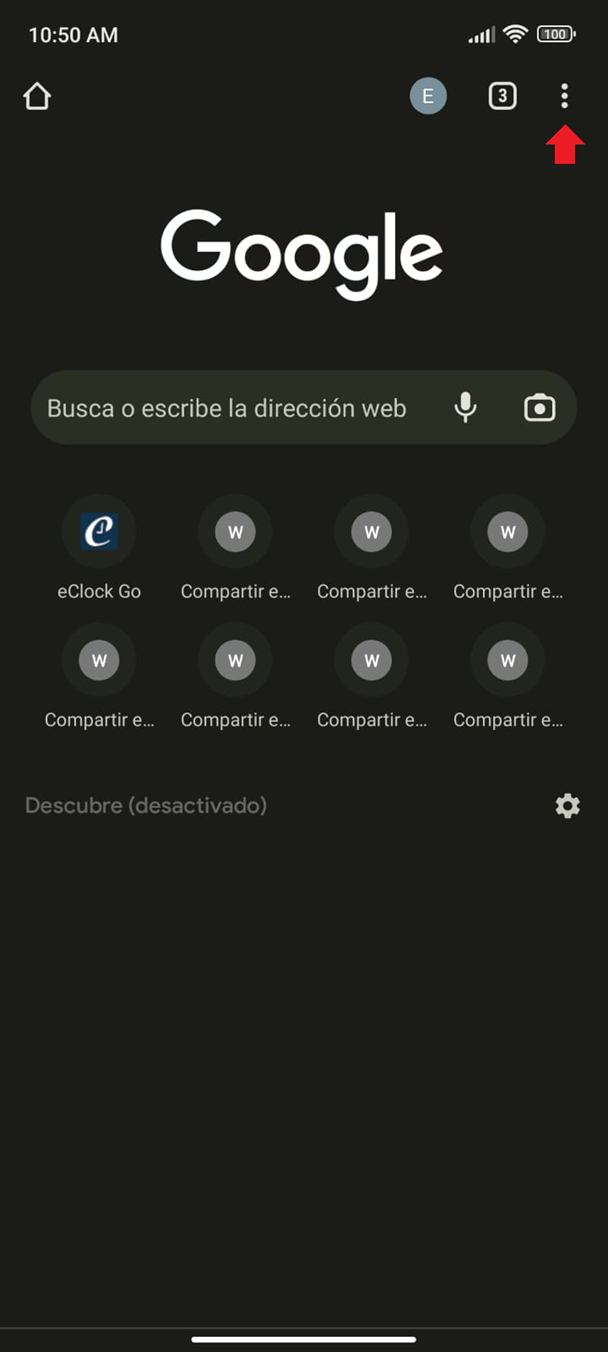
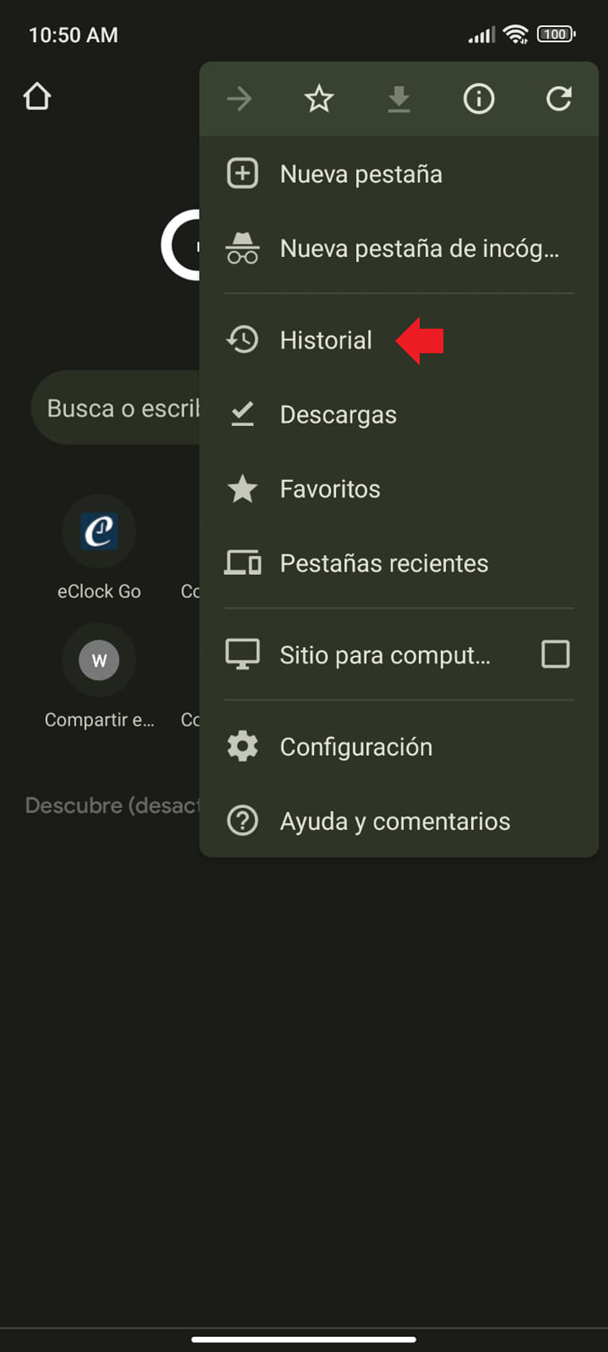
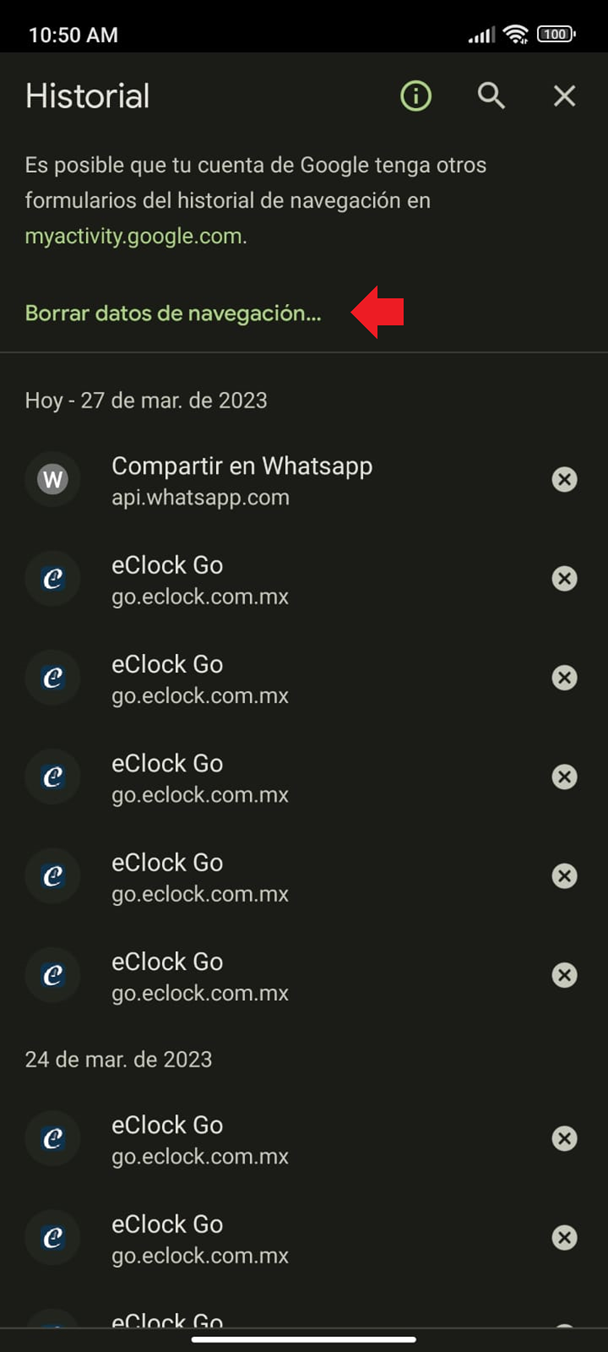
Paso 2. Seleccionar “Borrar datos de navegación…”
- Dentro de Historial, toca “Borrar datos de navegación…”.
Paso 3. Elegir “Configuración avanzada”, “Todos” y marcar “Datos de sitios y cookies”
- En la pantalla de borrado, entra a “Configuración avanzada”.
- En *Intervalo de tiempo*, selecciona “Todos”.
- Marca únicamente la casilla “Datos de sitios y cookies”.
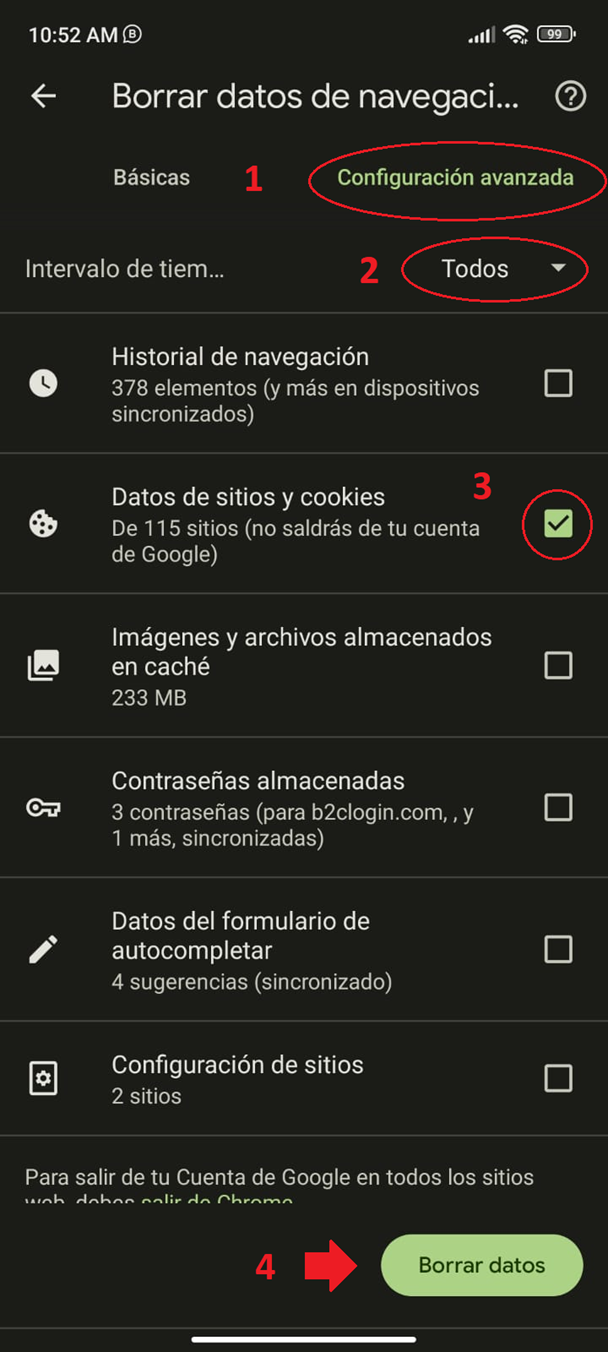
Paso 4. Confirmar el borrado
- Toca Borrar datos.
Paso 5. Volver a entrar e iniciar sesión
- Abre Chrome y entra a go.Kaelia.mx.
- Inicia sesión nuevamente.
iPhone (Safari): borrar historial y datos
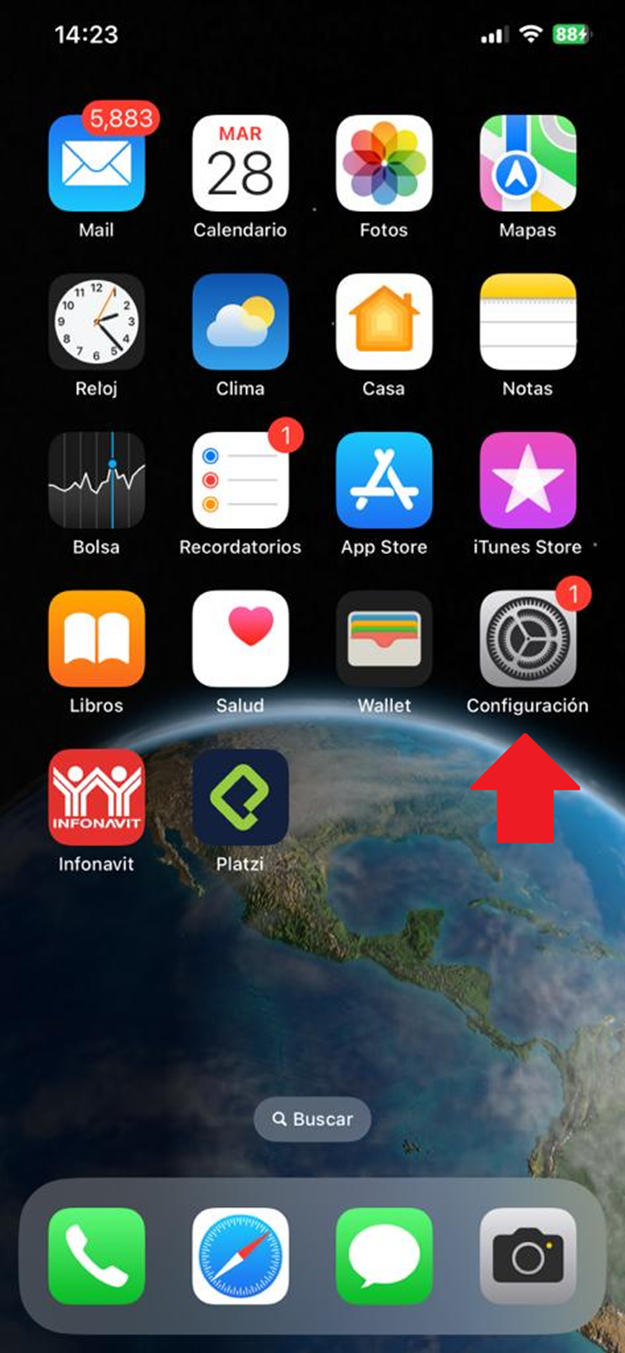
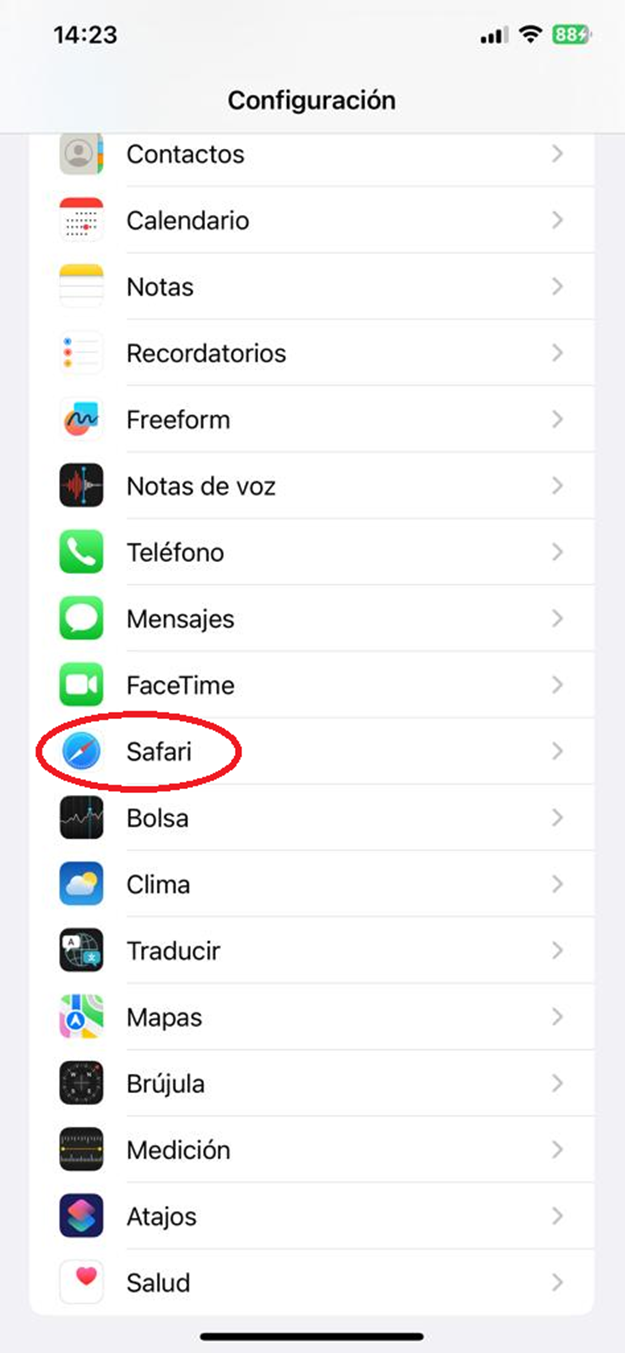
Paso 1. Ir a Configuración y abrir Safari
- Abre la app Configuración.
- Desplázate y selecciona Safari.
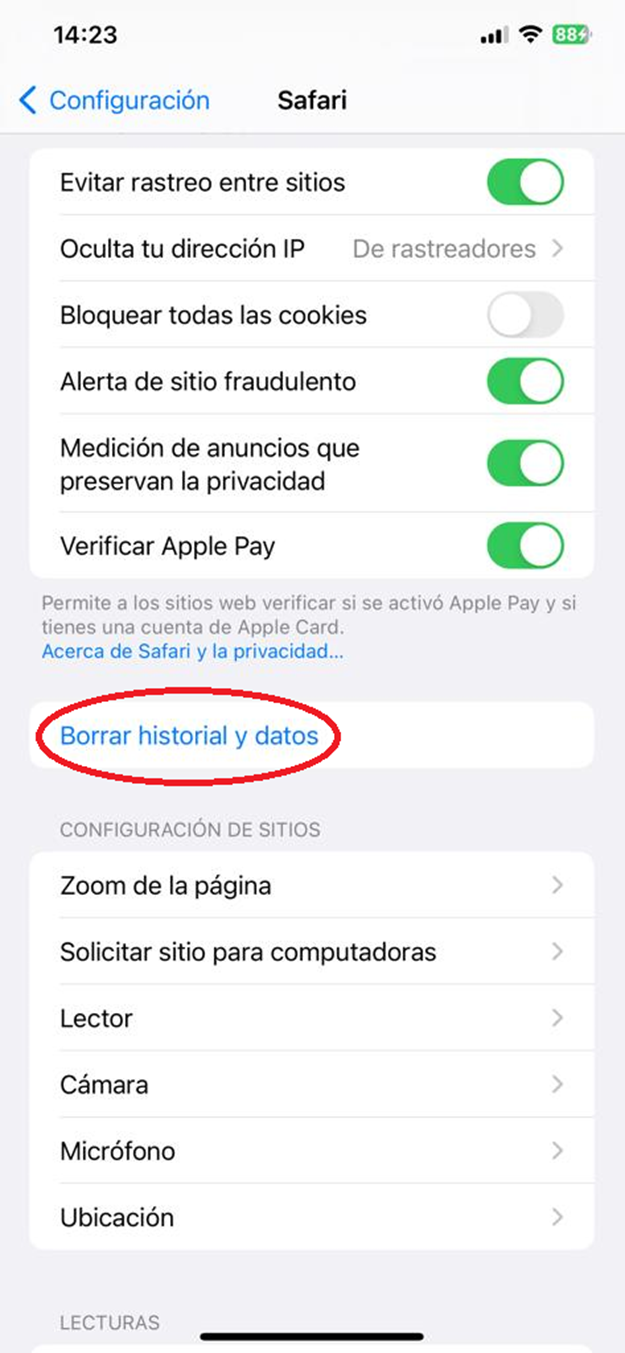
Paso 2. Tocar “Borrar historial y datos”
- Dentro del menú de Safari, toca “Borrar historial y datos”.
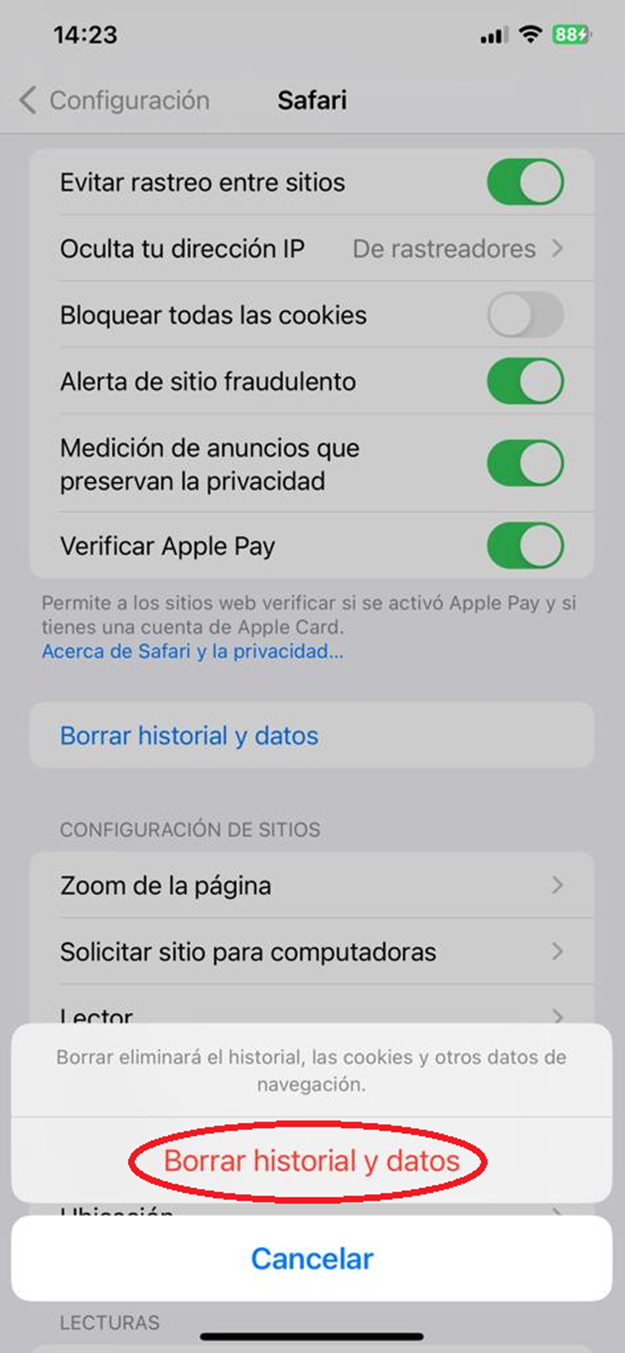
Paso 3. Confirmar el borrado
- Cuando te pida confirmación, toca “Borrar historial y datos”.
Paso 4. Volver a entrar e iniciar sesión
- Abre Safari y entra a go.Kaelia.mx.
- Inicia sesión nuevamente.
Si el problema continúa
Si después de borrar cookies y datos sigues sin poder acceder, te recomendamos enviar a Soporte esta información:
- Modelo de tu celular.
- Versión de iOS/Android.
- Navegador y versión (Chrome/Safari).
- Descripción del error y, si es posible, una captura de pantalla.
En caso de seguir presentando problemas para poder acceder a la
plataforma de Kaelia, ponte en contacto con el Equipo de Soporte enviando un
correo a la siguiente dirección: soporte@Kaelia.mx
Preguntas frecuentes
¿Borrar cookies cerrará mi sesión?
Sí, es posible. Después del borrado, vuelve a entrar a go.Kaelia.mx e inicia sesión nuevamente.
¿En iPhone puedo borrar solo los datos de go.Kaelia.mx?
En este procedimiento se usa “Borrar historial y datos” de Safari, que elimina historial, cookies y otros datos de navegación.
¿Y si uso otro navegador en Android?
Este artículo cubre Google Chrome. Si usas otro navegador, busca una opción similar a “Borrar datos de navegación” o cookies dentro de su configuración.