Inactivar (dar de baja) colaboradores de forma masiva por importación en Kaelia
Inactivar (dar de baja) colaboradores de forma masiva por importación en Kaelia
Esta guía te ayuda a inactivar (dar de baja) a varios colaboradores en un solo proceso usando una importación desde Excel. El objetivo es evitar bajas manuales una por una y reducir errores.
Antes de empezar (requisitos y consideraciones)
Importante: Antes de importar, verifica que el archivo tenga el formato correcto. Una importación con columnas o valores incorrectos puede modificar perfiles de colaboradores de forma no deseada
Qué necesitas
- Acceso a Personal y a la opción Importación > Datos.
- El archivo Excel descargado desde Personal > Listado.
- El identificador LinkID de cada colaborador que deseas inactivar.
Conceptos que usarás en esta guía
- Inactivar (dar de baja): el colaborador queda marcado como no activo en el listado.
- Reactivar: el colaborador vuelve a estar activo.
- Borrado: es el encabezado que se usa en el Excel para indicar el estado (0/1) durante la importación.
Paso 1. Descargar el reporte de colaboradores activos
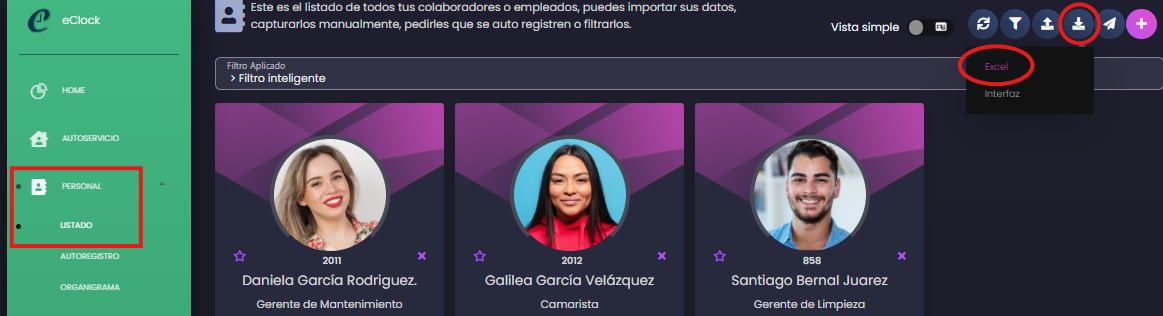
- En Kaelia, ve a Personal > Listado.
- Selecciona la opción de Descarga y elige Excel.
Paso 2. Preparar el archivo Excel (dejar solo LinkID y Nombre)
- Abre el archivo descargado.
- En la columna LinkID, deja únicamente los números de empleado de los colaboradores que deseas inactivar y elimina los que no vas a dar de baja.
- Elimina las demás columnas del archivo, dejando únicamente LinkID y Nombre.
- Elimina las demás hojas del archivo, dejando únicamente la hoja Colaboradores.
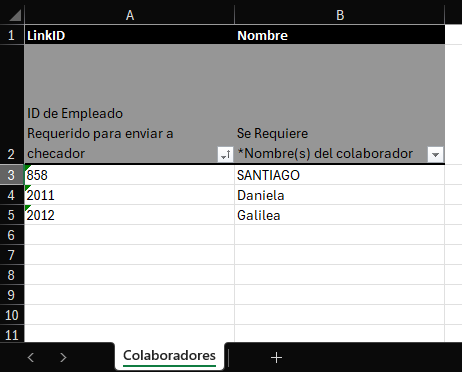
Tip: Conserva la segunda fila (la que aparece en gris) porque el sistema la usa como referencia durante la importación
Paso 3. Editar la columna para indicar Inactivar (1) o Reactivar (0)
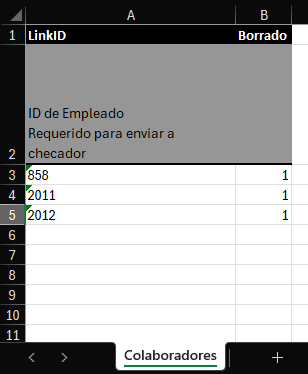
- En la columna Nombre, cambia el encabezado Nombre por Borrado.
- Borra el contenido de la segunda celda de esa columna.
- En lugar de los nombres, captura un valor por cada colaborador:
- 1 para Inactivar (dar de baja).
- 0 para Reactivar.
Ejemplo de cómo debe verse el archivo final
Paso 4. Importar el archivo en Personal > Listado (Importación > Datos)
- Guarda el archivo Excel.
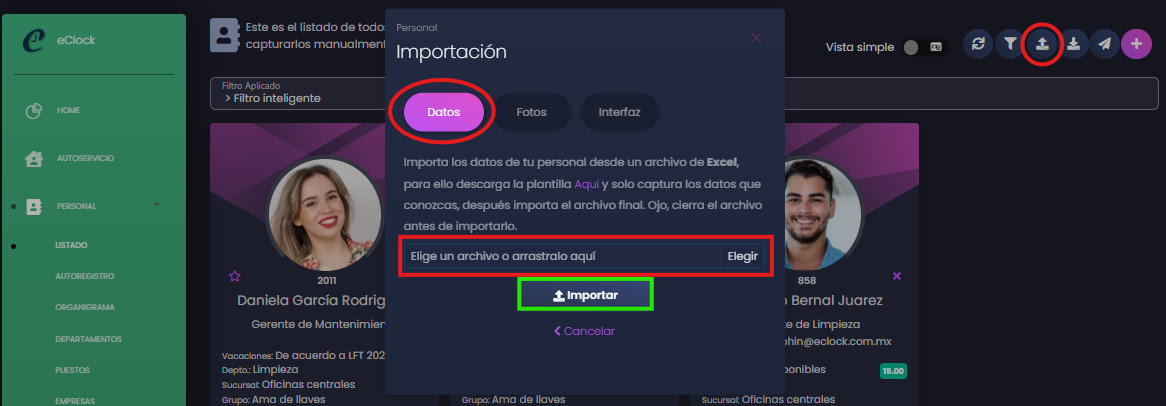
- En Kaelia, ve a Personal > Listado y selecciona Importación > Datos.
- Haz clic en Elige un archivo o arrástralo aquí y selecciona el archivo que guardaste.
- Haz clic en Importar.
Confirmación del sistema y resultado esperado
Al finalizar, el sistema mostrará un mensaje con la cantidad de registros actualizados.
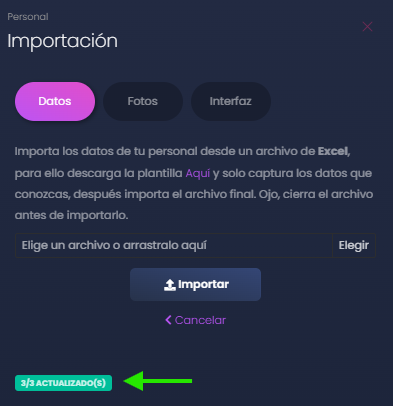
Paso 5. Verificar las bajas (colaboradores inactivos)
- Regresa a Personal > Listado.
- Usa el filtro para visualizar a los colaboradores inactivos/borrados y confirma que los colaboradores aparezcan como inactivos.
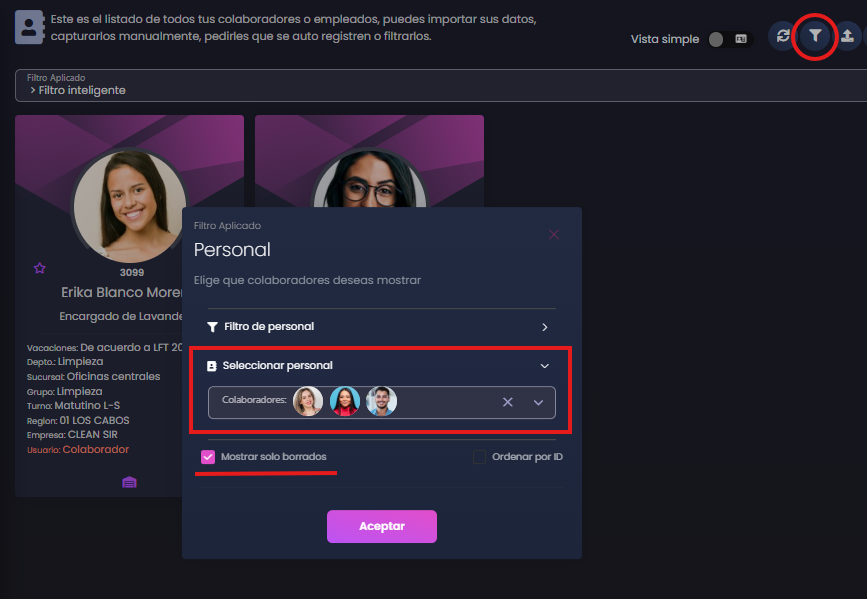

Información adicional (fecha y motivo de baja que registra el sistema)
La fecha y motivo de la baja que asigna el sistema corresponde a:
- Fecha: la fecha en la que se realizó la importación.
- Motivo: "Desconocido".

Problemas frecuentes
El sistema no actualiza registros o muestra 0 actualizados
- Confirma que el archivo solo incluya las columnas LinkID y Borrado (en lugar de Nombre).
- Verifica que estés importando desde Personal > Listado en Importación > Datos.
Error de formato o encabezados
- Revisa que el encabezado sea exactamente Borrado.
- Verifica que los valores sean 0 o 1 según corresponda.
LinkID no encontrado o incorrecto
- Asegúrate de que cada LinkID exista en Kaelia y corresponda al colaborador correcto.
- Evita eliminar la fila de referencia en gris (segunda fila), ya que puede afectar la lectura del archivo.
Soporte

Si tienes dudas o presentas algún problema al momento de realizar la Importación, por favor comunícate por correo con el equipo de soporte@Kaelia.mx para que puedan apoyarte
Preguntas frecuentes
¿Qué valor debo usar para dar de baja a un colaborador?
Usa 1 en la columna Borrado para Inactivar.
¿Puedo revertir una baja masiva?
Sí. En el mismo formato de importación, usa 0 en la columna Borrado para Reactivar.
¿Por qué debo conservar la segunda fila (gris) del Excel?
Porque el sistema la toma como referencia al procesar el archivo. Si se elimina, puede generar errores o resultados inesperados.