Autorizar o denegar solicitudes de permiso y justificación (perfil administrador)
Revisa las solicitudes de permiso y justificación que envían los colaboradores y decide si las autorizas o las deniegas, dejando un comentario cuando sea necesario.
Requisitos previos
- Contar con acceso de perfil administrador.
- Tener permisos para gestionar solicitudes (incidencias) dentro de Kaelia.
Revisar solicitudes pendientes
Acceder al listado desde el Home
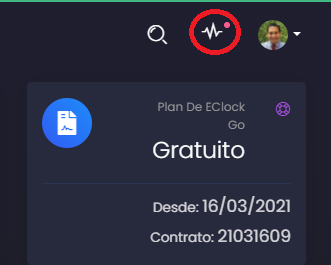
- Dentro del Home de Kaelia, identifica el indicador de nuevas solicitudes de incidencias.
- Haz clic en el botón para visualizar las solicitudes pendientes.
Seleccionar una solicitud
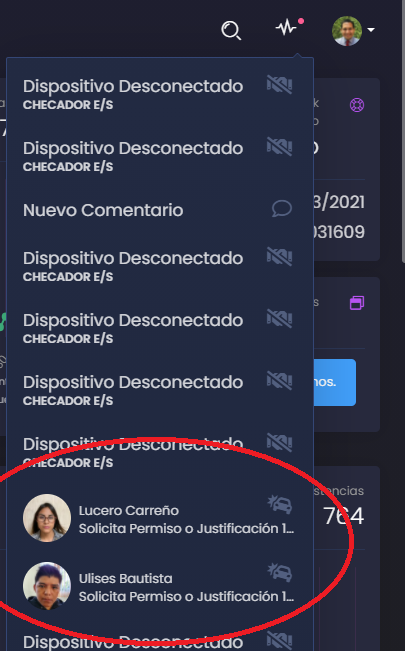
- En el listado de solicitudes, selecciona la solicitud que deseas revisar.
- Abre la solicitud para poder autorizar o denegar.
Autorizar o denegar una solicitud
Revisar la información de la solicitud
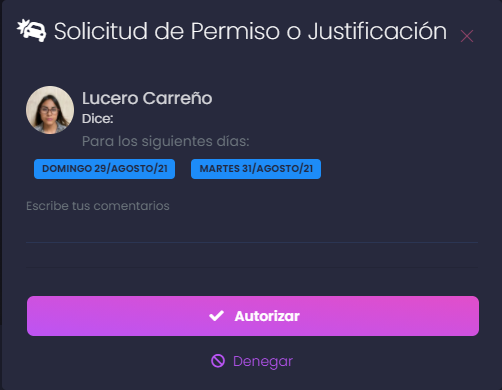
En la parte superior de la ventana se muestran los datos principales de la solicitud, por ejemplo:
- Tipo de solicitud: “Solicitud de permiso y justificacion”.
- Nombre de la persona que solicita el permiso.
- Días a justificar.
Añadir comentarios (recomendado)
Puedes escribir algún comentario para dar contexto a tu decisión. Por ejemplo: “No puedo autorizar el permiso ya que otros compañeros ya lo pidieron y no se puede quedar sola la oficina”.
 Tip: Usa el comentario para dejar clara la razón de la autorización o denegación y facilitar el seguimiento interno.
Confirmar la autorización o denegación
Con la información revisada, selecciona la acción correspondiente para autorizar o denegar la solicitud.
 Importante: Antes de denegar, verifica que la solicitud tenga la justificación necesaria según la política de tu organización.
Notificaciones y resultado
Al autorizar o denegar, la persona que solicitó el permiso recibirá una notificación en su correo y también dentro de Kaelia.
Preguntas frecuentes
No veo nuevas solicitudes en el Home
- Verifica que estés ingresando con perfil administrador.
- Confirma que tengas permisos para gestionar solicitudes (incidencias).
- Valida si actualmente hay solicitudes pendientes.
¿La persona recibe un aviso cuando autorizo o deniego?
Sí. Le llegará una notificación a su correo y también dentro de Kaelia.