Cómo iniciar y finalizar una sesión de soporte remoto con Zoho Assist
Este artículo explica cómo iniciar una sesión de soporte remoto con Zoho Assist, compartir el enlace/ID con el cliente para que se una y finalizar la sesión de forma segura.
Requisitos previos
- Acceso a Zoho Assist desde tu portal de aplicaciones.
- El cliente debe poder abrir el enlace de la sesión en su navegador.
- El cliente debe poder descargar y ejecutar el archivo de conexión (por ejemplo, ZA_Connect.exe).
> ⚠️ Importante: Antes de publicar este artículo, se recomienda anonimizar/ocultar datos sensibles en las capturas (correos, nombres, dominios e IDs de sesión).
Paso 1 — Abrir Zoho Assist
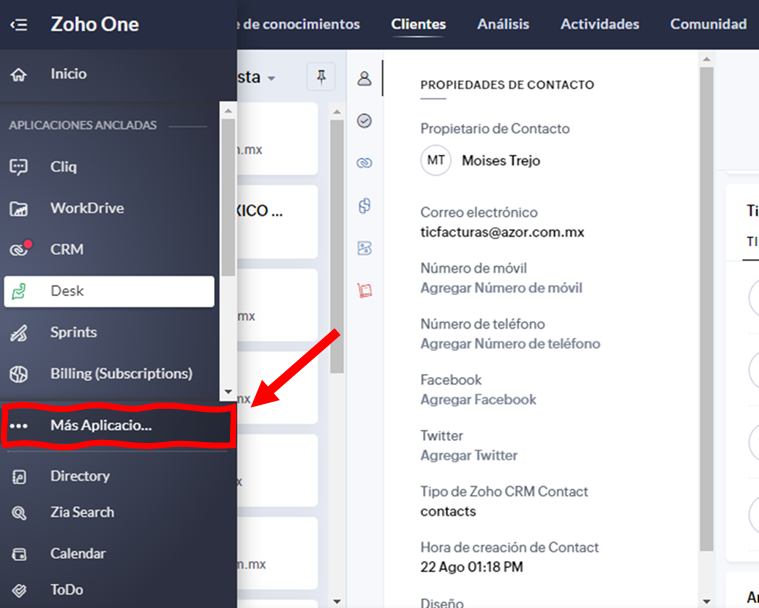
1.1 Ir a “Mas aplicaciones”
- En el menú de Apps del lado izquierdo, selecciona “Mas aplicaciones”.
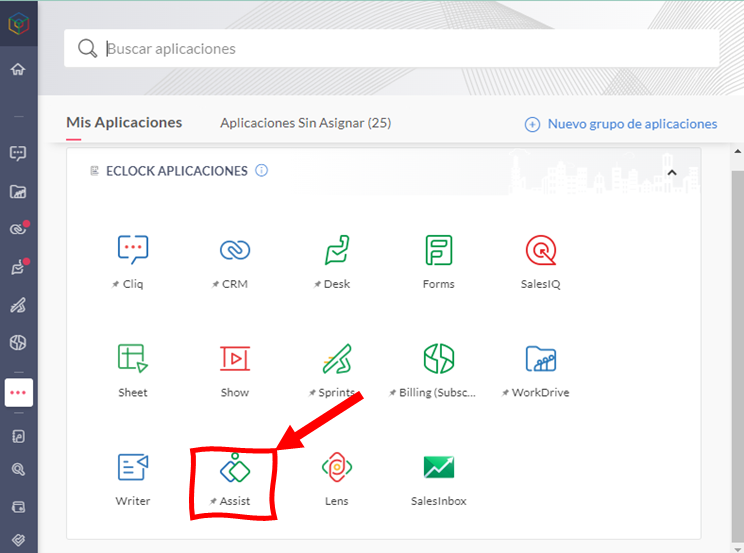
1.2 Seleccionar “Assist”
- En la lista de aplicaciones disponibles, selecciona “Assist”.
Paso 2 — Iniciar la sesión de acceso remoto
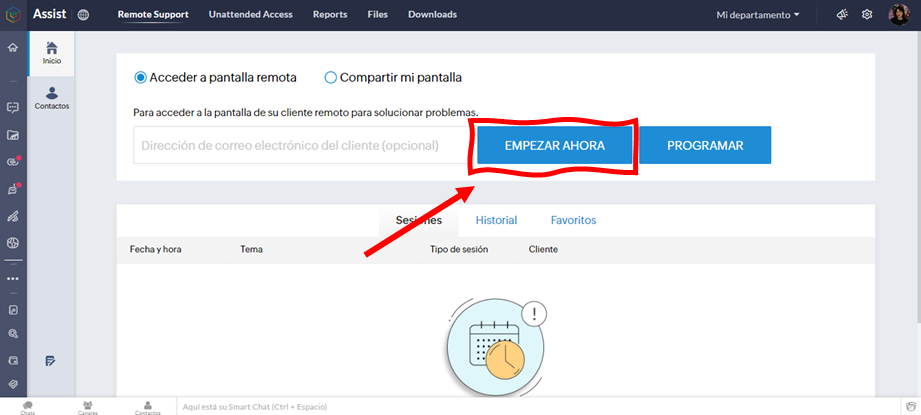
2.1 Seleccionar “Acceder a pantalla remota” y empezar
- Verifica que esté seleccionada la opción “Acceder a pantalla remota”.
- (Opcional) Captura el correo del cliente si lo deseas. Esto no afecta la asistencia si no se agrega.
- Haz clic en “Empezar ahora”.
Paso 3 — Compartir el enlace/ID con el cliente para unirse
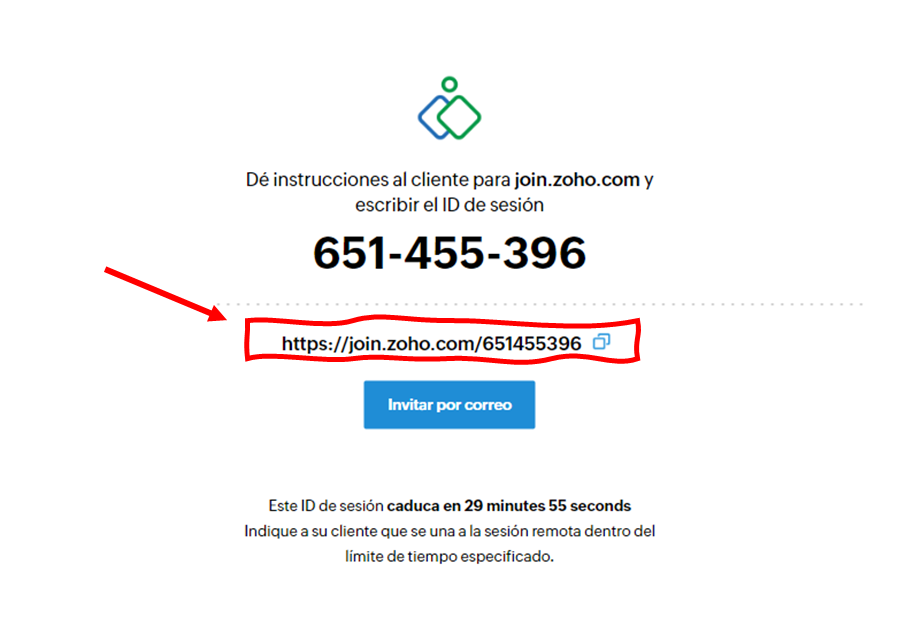
3.1 Copiar y compartir la liga de la sesión
- Al iniciar, se abrirá una página con el ID de sesión y una liga (por ejemplo, https://join.zoho.com/...).
- Copia la liga y compártela con el cliente para que la abra en su navegador.
3.2 Cliente: verificar el ID y unirse
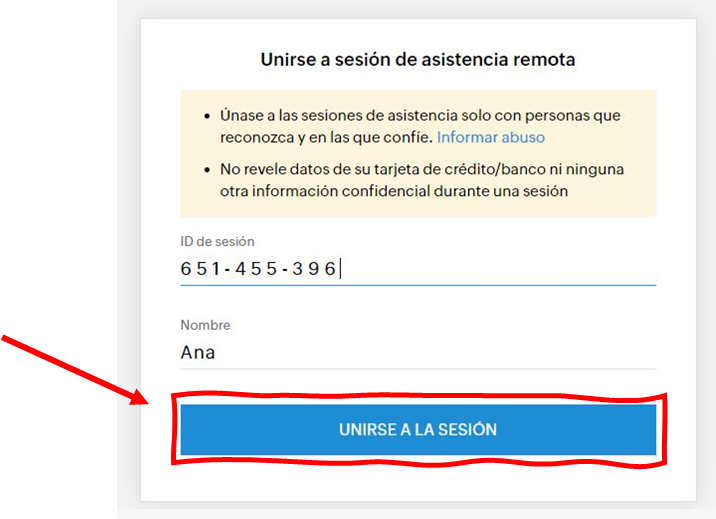
- El cliente verá una pantalla para capturar/verificar el ID de sesión.
- Confirma con el cliente que el ID mostrado coincide con el ID de tu sesión.
- El cliente debe hacer clic en “Unirse a la sesión”.
Paso 4 — Cliente descarga y ejecuta el conector
4.1 Cliente: “Aceptar y descargar”
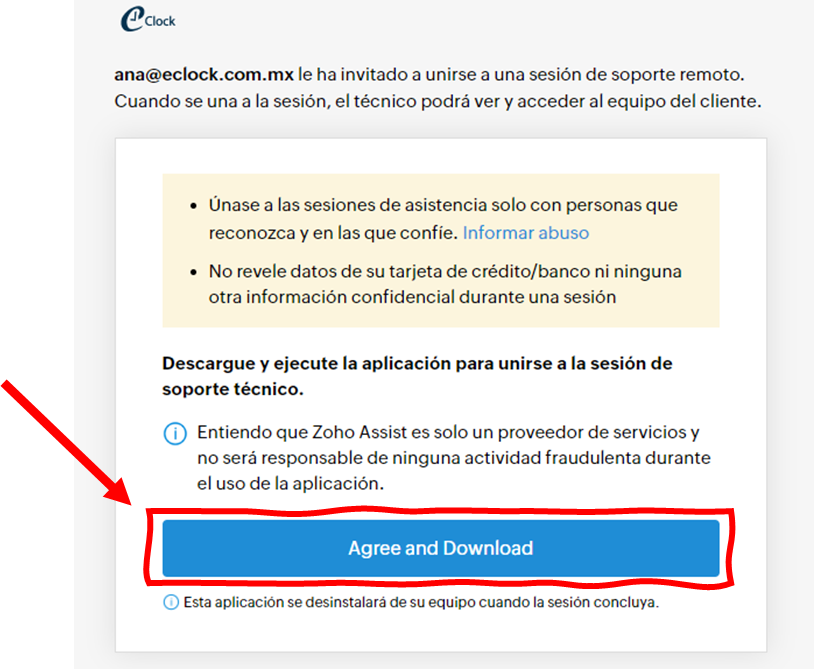
- Después de unirse, al cliente le aparecerá una pantalla con el botón “Agree and Download” (Aceptar y descargar).
- El cliente debe hacer clic para descargar la herramienta necesaria para compartir pantalla.
4.2 Cliente: abrir el archivo descargado
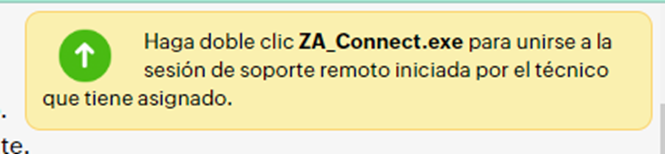
- El navegador mostrará un mensaje indicando que se debe abrir el archivo descargado.
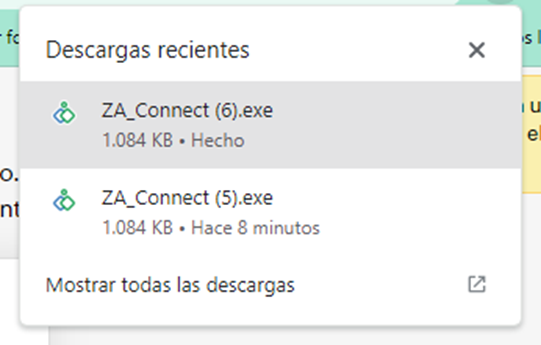
- En la sección de descargas del navegador, el cliente debe hacer clic en el archivo descargado (por ejemplo, ZA_Connect.exe).
- Espera a que aparezca la ventana de inicialización/instalación de la sesión.
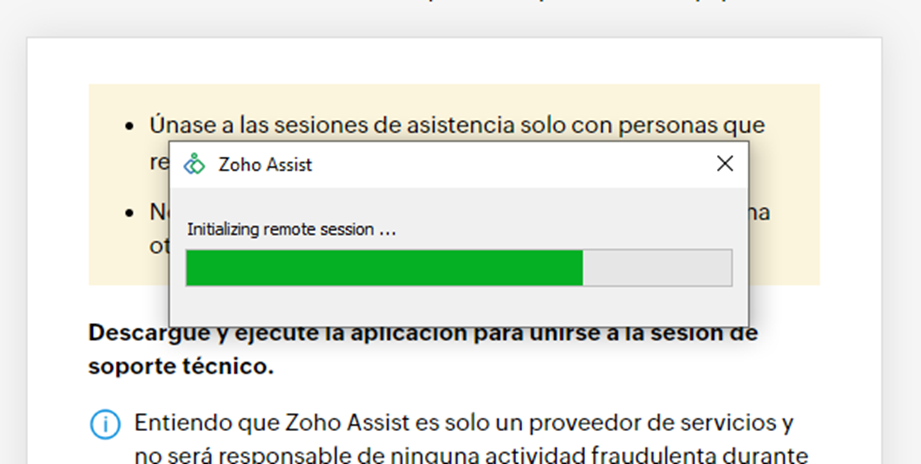
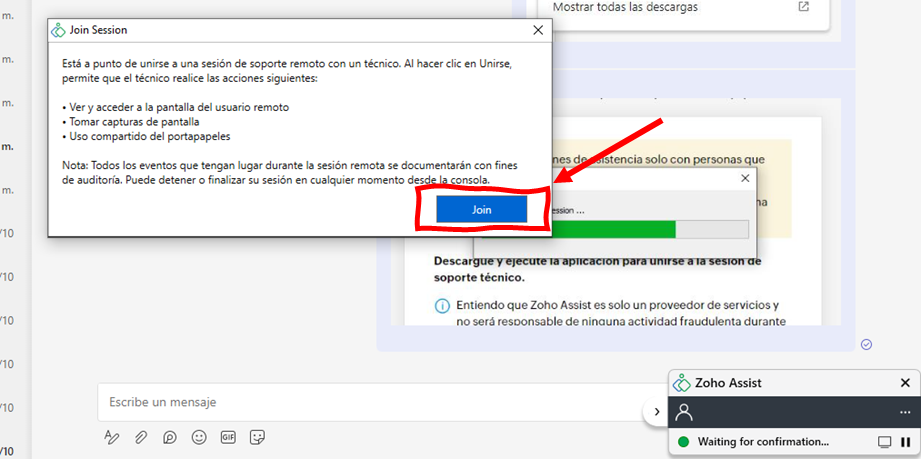
4.3 Cliente: confirmar con “Join”
- Cuando aparezca la ventana de confirmación, el cliente debe hacer clic en “Join” para permitir el acceso.
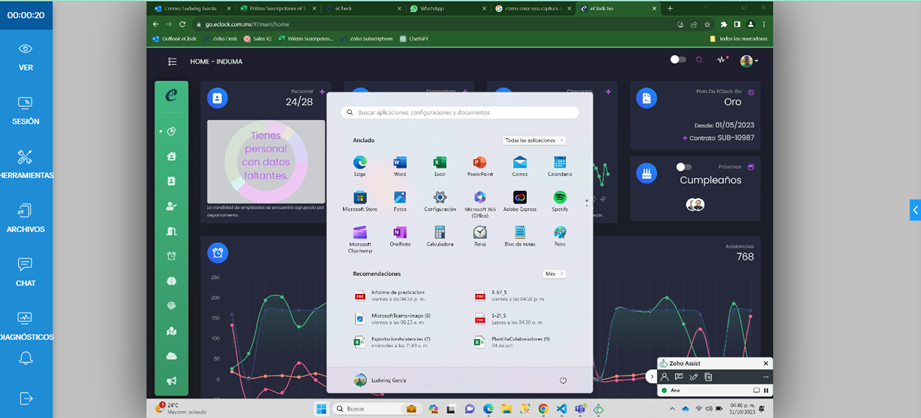
Paso 5 — Durante la sesión
Una vez conectado, podrás ver la pantalla del cliente y apoyarlo en el diagnóstico o la configuración necesaria.
Paso 6 — Finalizar la sesión
6.1 Cliente: cerrar la sesión
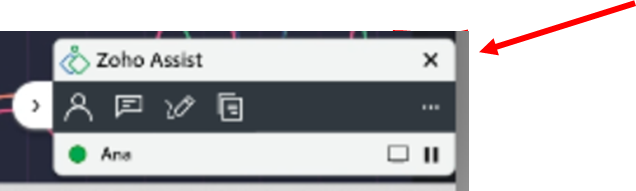
- Para salir, el cliente debe cerrar la mini-ventana de Zoho Assist desde la X (esquina superior).
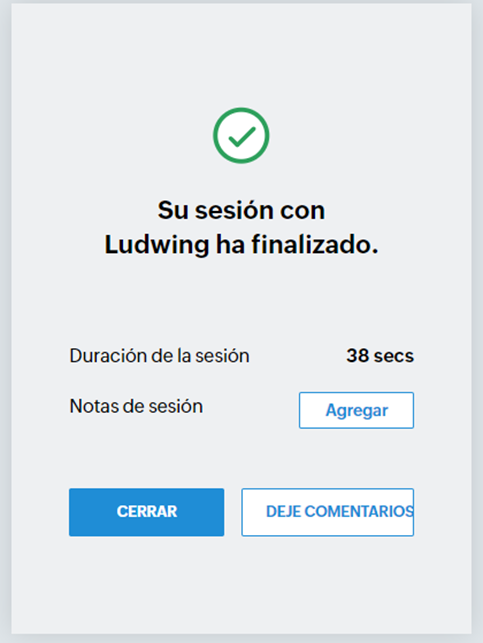
- Al finalizar, al cliente le aparecerá un mensaje de confirmación indicando que la sesión terminó.
6.2 Agente: finalizar desde el listado
- Regresa a la pantalla principal de sesiones.
- Ubica la sesión realizada con el cliente.
- Haz clic en los tres puntos y selecciona “Finalizar” / “Finalizar sesión”.

Limpieza posterior (recomendado)
> ⚠️ Importante: Apoya al cliente a borrar el archivo descargado (por ejemplo, el instalador/ejecutable en la carpeta de Descargas) para evitar confusiones o inconvenientes posteriores.
Preguntas frecuentes
¿Es obligatorio capturar el correo del cliente al iniciar la sesión?
No. El correo del cliente es opcional y no afecta la asistencia si no se agrega.
¿Qué debe compartir el agente con el cliente para que se una?
La liga de la sesión (por ejemplo, https://join.zoho.com/...) y/o el ID de sesión que aparece en la pantalla al iniciar.
¿Qué debe borrar el cliente al finalizar?
El archivo descargado para unirse a la sesión (por ejemplo, ZA_Connect.exe) desde sus descargas.