Asignar a un colaborador como administrador de checadores (biométrico) en Kaelia
En este artículo aprenderás a asignar a un colaborador como administrador de checadores (dispositivo biométrico), definir su contraseña numérica y vincularlo al/los checadores correspondientes.
Requisitos previos
- Inicia sesión en Kaelia con una cuenta con permisos de administrador.
- El colaborador debe estar registrado en el módulo de Personal.
- El/los checadores (biométricos) deben estar dados de alta y aparecer como activos para poder seleccionarlos.
⚠️ Importante: Solo los administradores pueden hacer esta acción en el portal de Kaelia.
Paso a paso
1) Abrir el perfil del colaborador
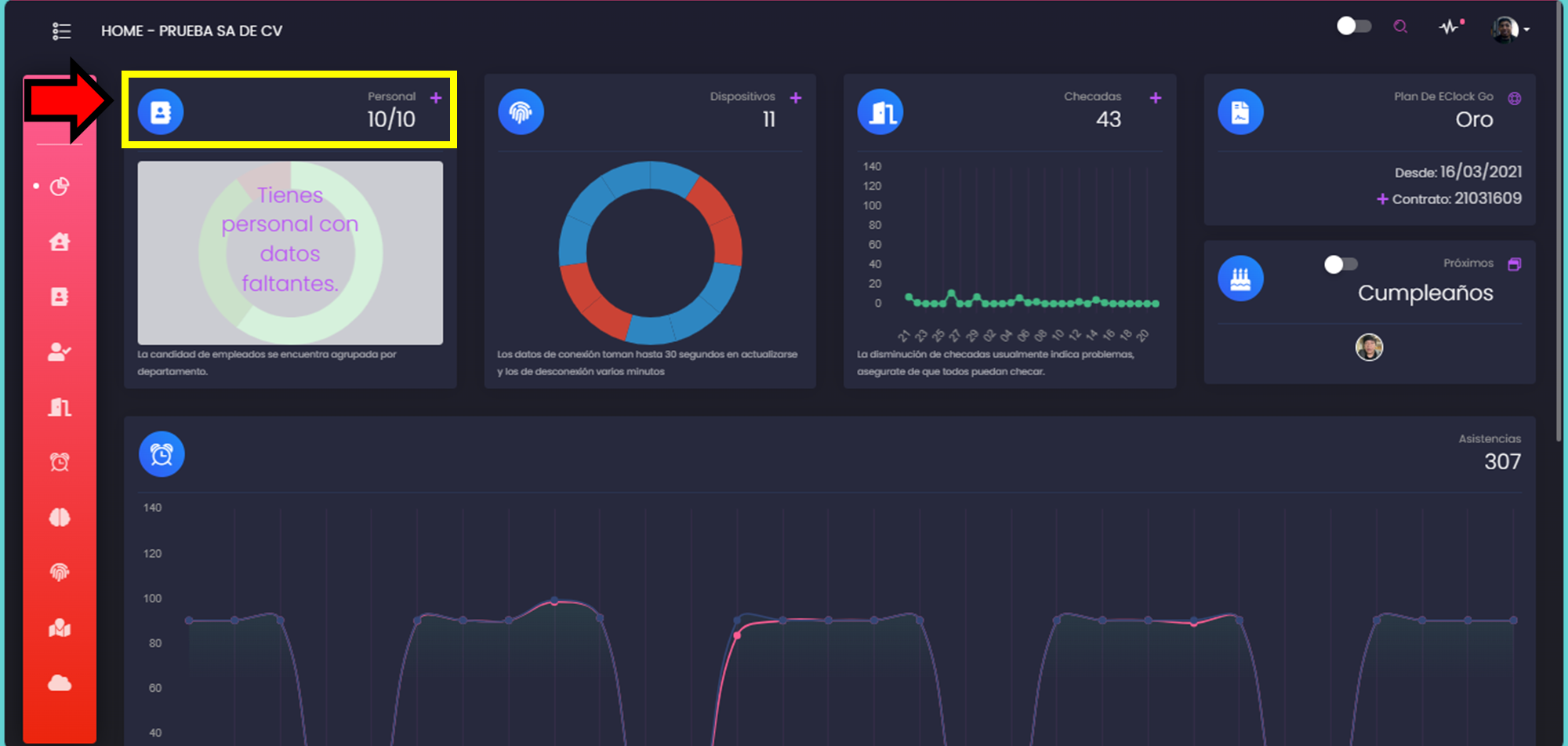
- En el menú lateral, ve a Personal.
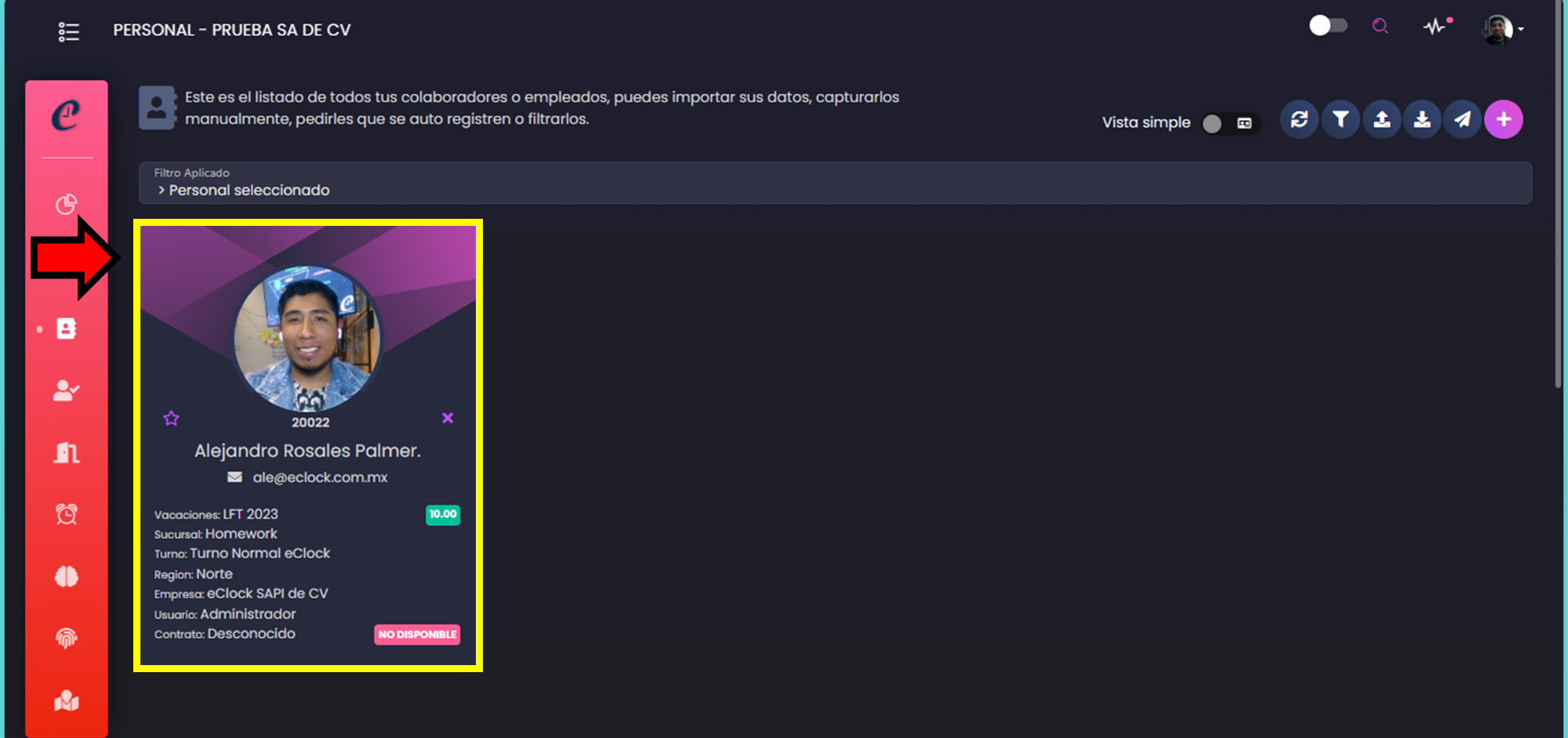
- En el listado, selecciona al colaborador que será administrador del biométrico.
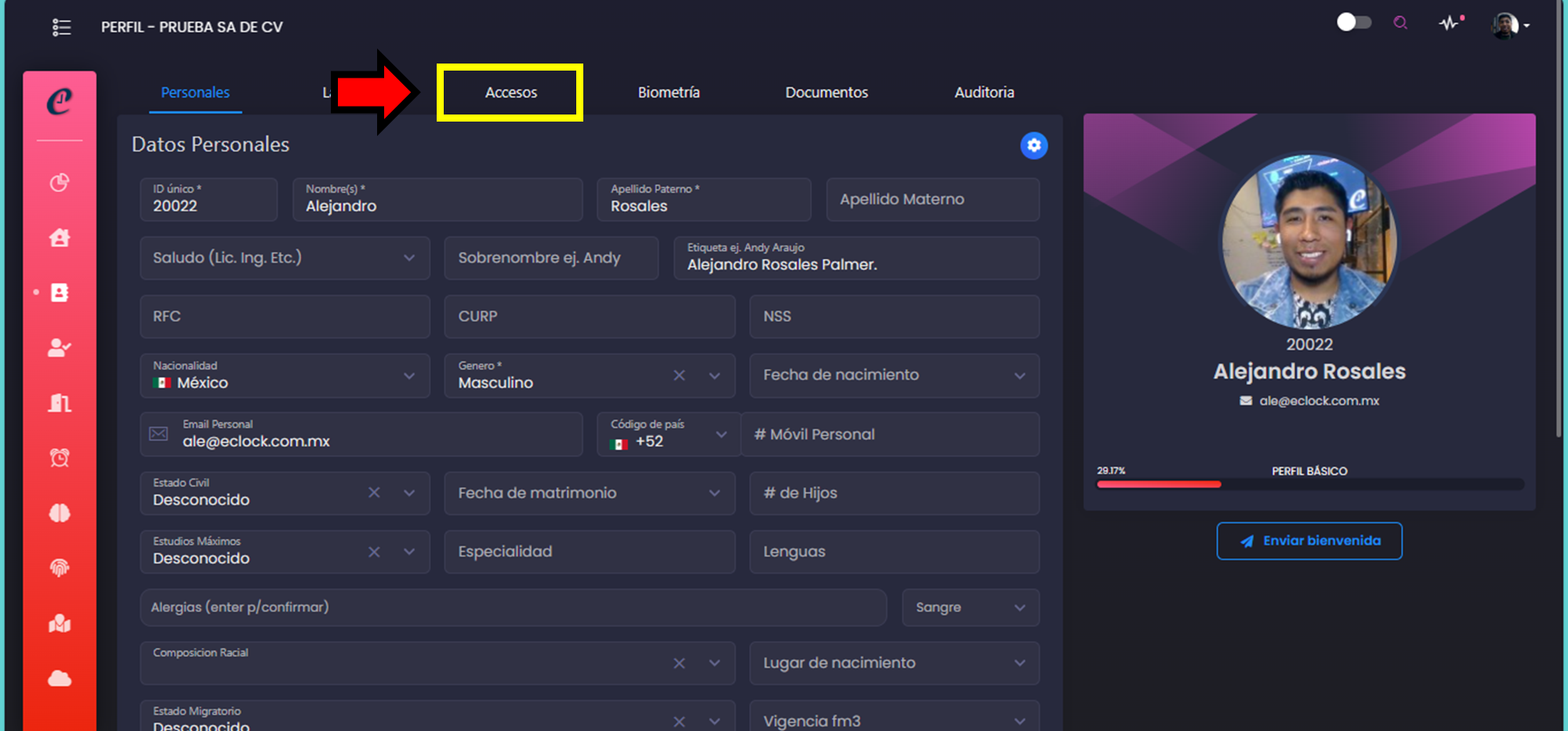
2) Entrar a la pestaña Accesos
- Dentro del perfil del colaborador, en el menú superior, selecciona Accesos.
3) Revisar permisos de acceso (rol en Kaelia)
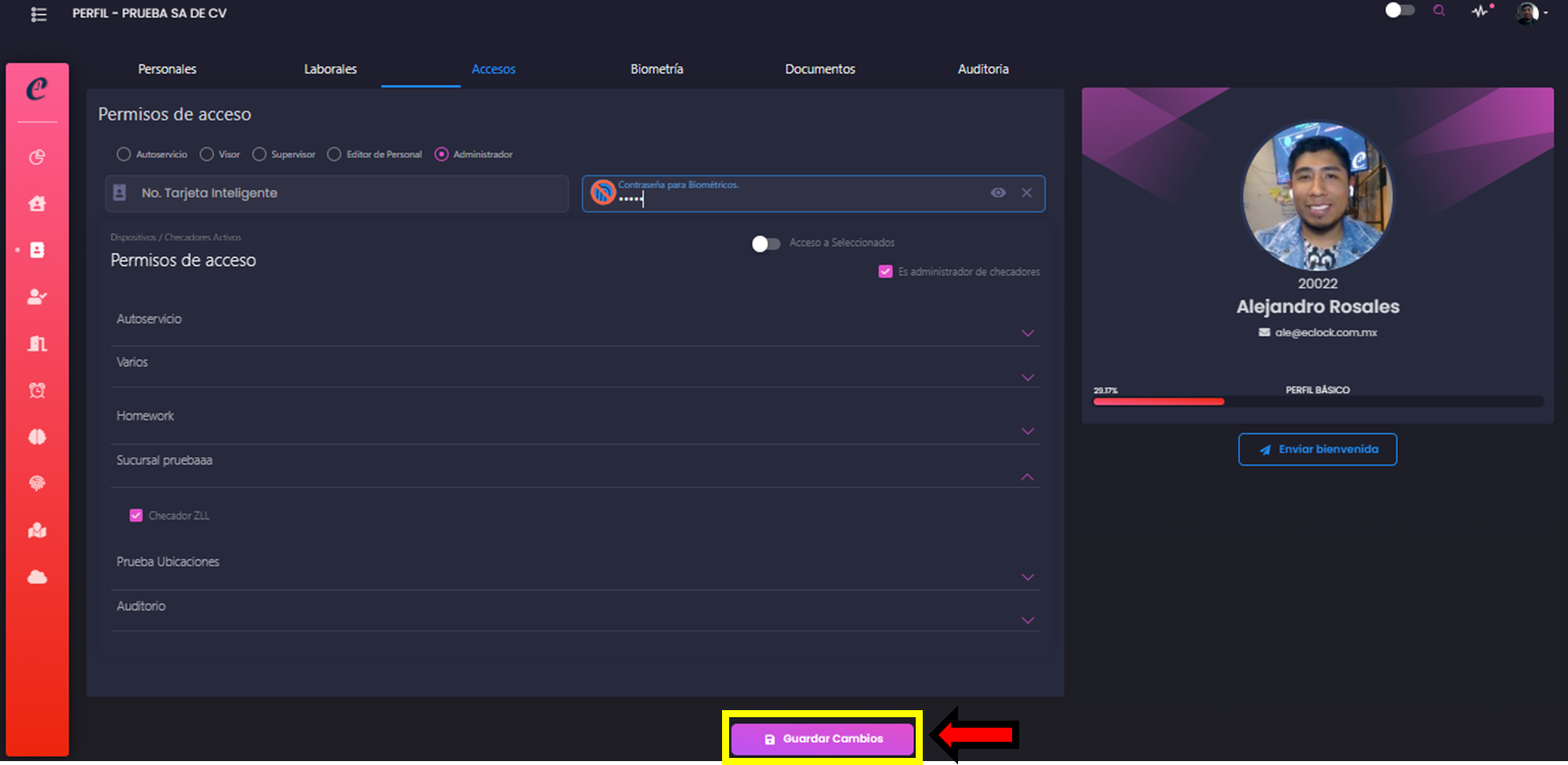
En esta sección es donde configurarás el acceso del colaborador y su relación con los checadores.
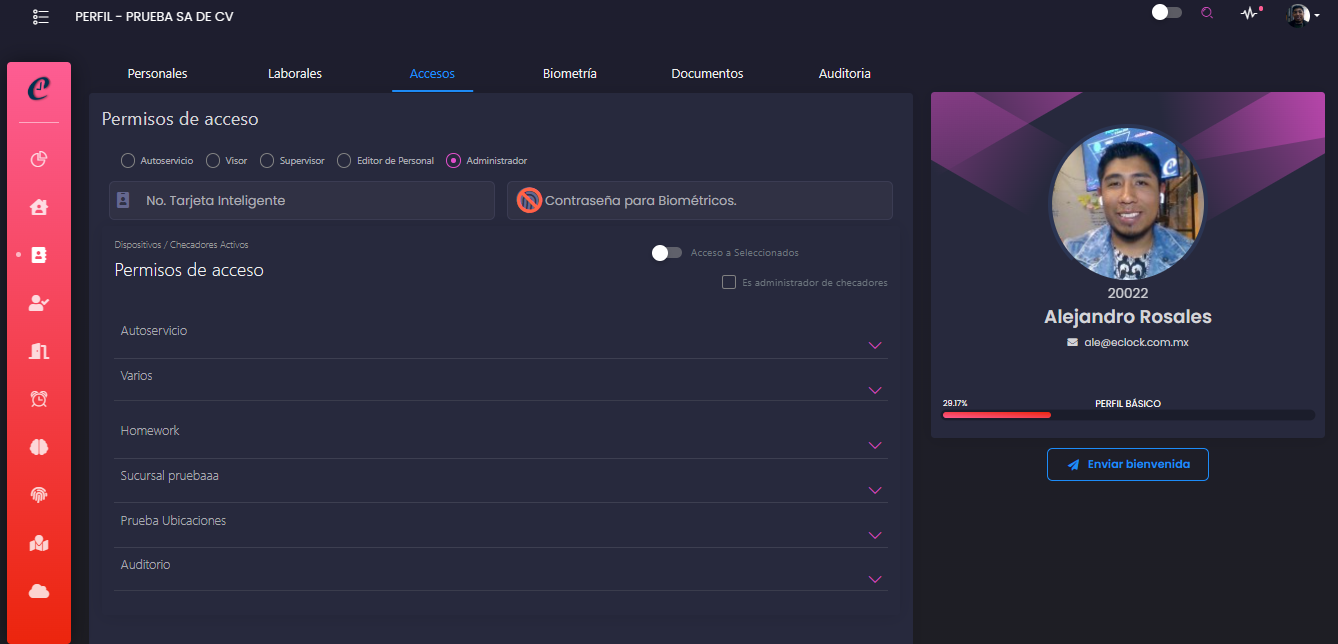
En la parte de rol/permisos del colaborador, no importa qué rol tenga asignado en Kaelia; mientras esté registrado, podrá tener acceso como administrador en el biométrico cuando actives la opción correspondiente.
Permisos de acceso

4) Crear o actualizar la contraseña para biométricos (solo números)
Captura una contraseña para el colaborador en el campo Contraseña para Biométricos. Esta contraseña debe ser solo con números y se utiliza junto con su ID o número de empleado.
Existen 3 formas de ingreso al biométrico (depende del modelo del dispositivo):
- Rostro
- Huella
- ID y contraseña

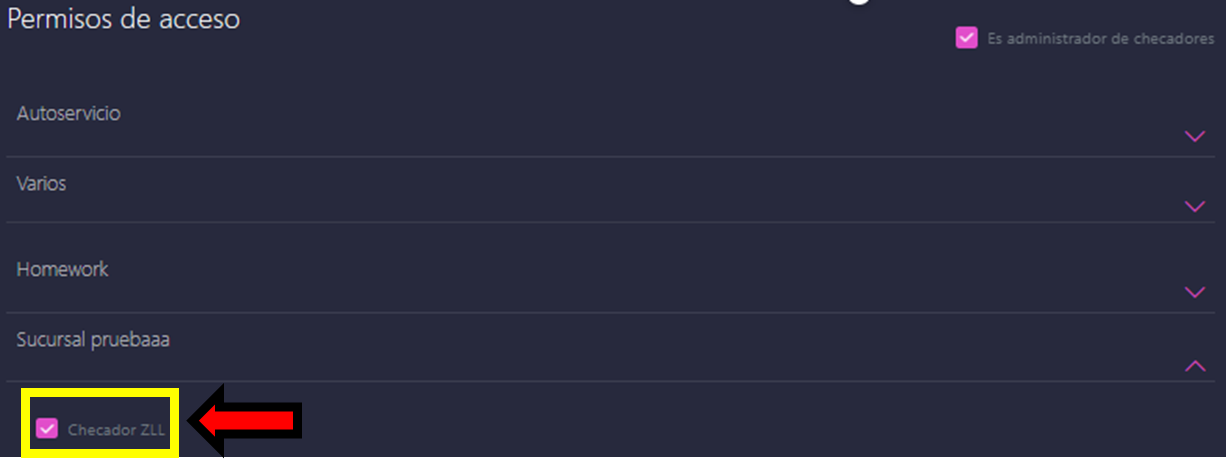
5) Activar “Es administrador de checadores”
- Marca la casilla Es administrador de checadores para que el colaborador tenga acceso de administrador en el biométrico.
⚠️ Importante: Si no marcas esta opción, el colaborador no tendrá acceso como administrador en el biométrico.

6) Asignar el/los checadores (biométricos)
- En el listado de checadores activos, selecciona el/los biométricos donde el colaborador será administrador.
7) Guardar cambios
- Da clic en Guardar cambios para aplicar la configuración.
Validación (cómo comprobar que funcionó)
- El colaborador debe poder acceder al biométrico como administrador usando su ID y/o número de empleado y la contraseña numérica configurada.
Solución de problemas
- No puede acceder al biométrico: verifica que la casilla Es administrador de checadores esté marcada y que la contraseña en Contraseña para Biométricos sea únicamente numérica.
- No aparece el checador para seleccionarlo: confirma que el checador esté dado de alta y corresponda a la sucursal/ubicación correcta para que aparezca en el listado de checadores activos.
- Se asignó el checador incorrecto: revisa que el biométrico seleccionado sea el de la sucursal correspondiente y vuelve a guardar.
Soporte
Si tienes alguna pregunta o dificultad, no dudes en contactarnos en la siguiente dirección de correo electrónico: Soporte@Kaelia.mx. Estaremos encantados de ayudarte.
Preguntas frecuentes
¿La contraseña para biométricos puede incluir letras?
No. La Contraseña para Biométricos debe capturarse solo con números.
¿El rol del colaborador en Kaelia afecta su acceso como administrador del checador?
No. Según la configuración mostrada en este flujo, el rol que tenga asignado en Kaelia no impide que sea administrador del biométrico, siempre que esté registrado y marques Es administrador de checadores.
¿Qué hago si el colaborador no puede entrar al checador después de guardar?
Verifica que el checador seleccionado sea el correcto (sucursal correspondiente) y que la opción Es administrador de checadores esté marcada, además de que la contraseña sea numérica.