Cómo controlar la visibilidad de empleados por Supervisor, Departamento, Centro de costos, Sucursal o Región
Objetivo

Alcance
La visibilidad del supervisor depende de dos condiciones:
- Que el colaborador tenga permisos de Supervisor o Editor de personal.
- Que los colaboradores estén correctamente asociados al Departamento, Centro de costos, Sucursal o Región correspondiente.
Requisitos previos
- Contar con acceso para editar el perfil del colaborador (pestaña Accesos) y la configuración de la entidad (Departamento/Centro de costos/Ubicaciones/Regiones).
- Definir previamente en qué entidad (Departamento, Centro de costos, Sucursal o Región) se asignará el supervisor.
Permisos necesarios (Supervisor o Editor de personal)
Antes de asignarlo como supervisor en una entidad, valida que el colaborador cuente con el permiso adecuado.
Pasos para asignar un Supervisor
1) Verificar permisos del colaborador
- Ingresa al perfil del colaborador que deseas asignar como supervisor.
- Dirígete a la pestaña Accesos.
- Verifica que tenga permisos como Supervisor o Editor de personal.
2) Elegir el tipo de entidad donde será supervisor
Elige una de las siguientes opciones, según dónde necesites asignar el supervisor:
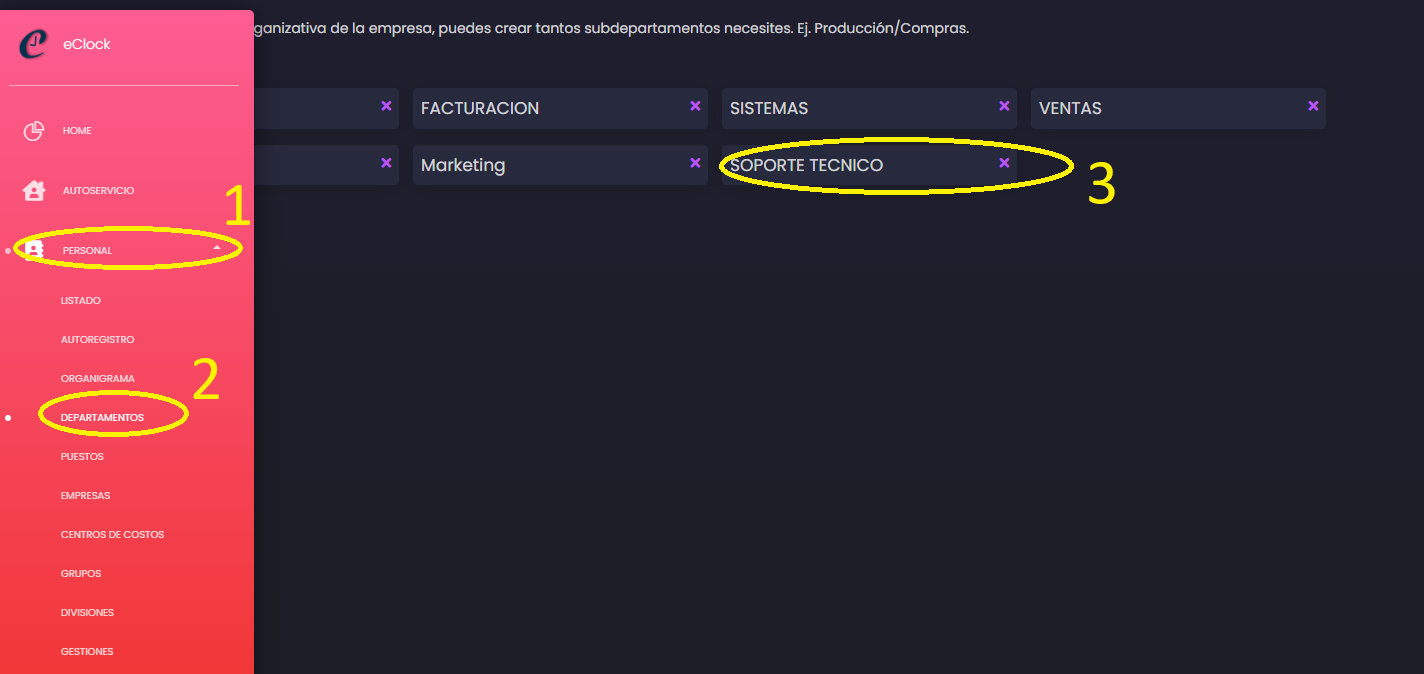
Opción A: Asignar por Departamento
- Ve a Personal > Departamentos.
- Selecciona el departamento en el que el colaborador desempeñará el rol de supervisor.

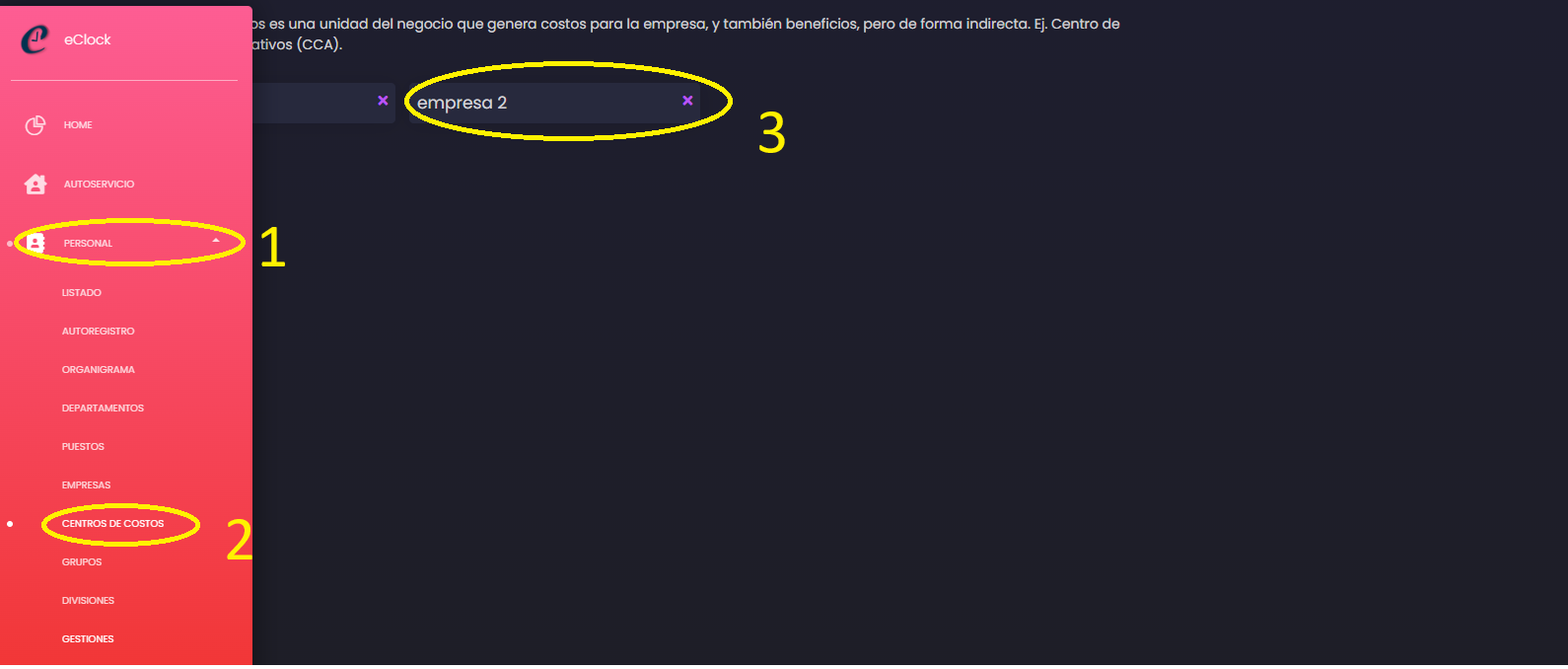
Opción B: Asignar por Centro de costos
- Ve a Personal > Centros de costos.
- Selecciona el centro de costos en el que el colaborador desempeñará el rol de supervisor.
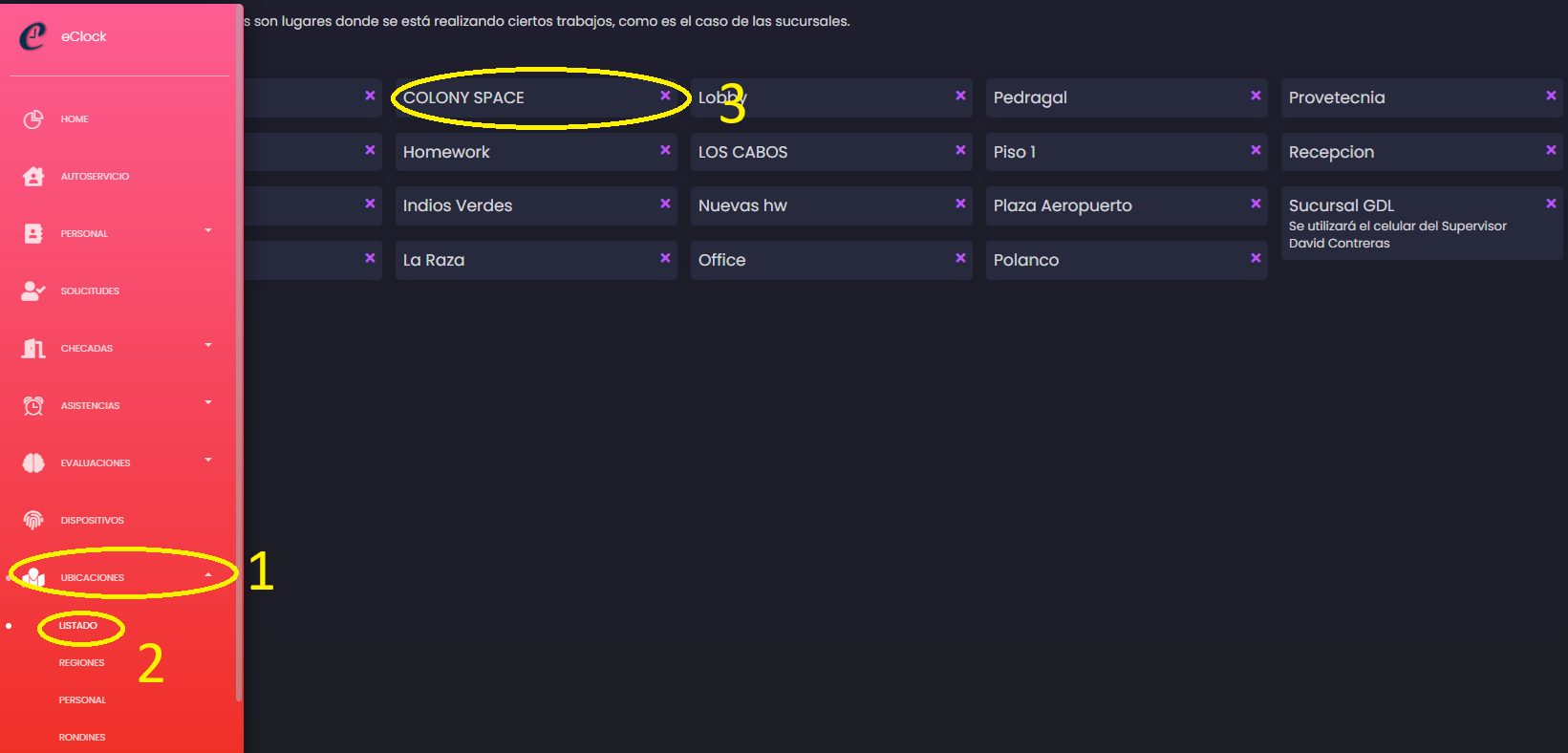
Opción C: Asignar por Sucursal/Ubicación
- Ve a Ubicaciones > Listado.
- Selecciona la ubicación (sucursal) en la que el colaborador desempeñará el rol de supervisor.
Opción D: Asignar por Región
Si en tu menú está disponible la administración por región, realiza el mismo flujo: entra al apartado de regiones, selecciona la región y asigna el supervisor en Supervisor(es) (ver el siguiente paso).
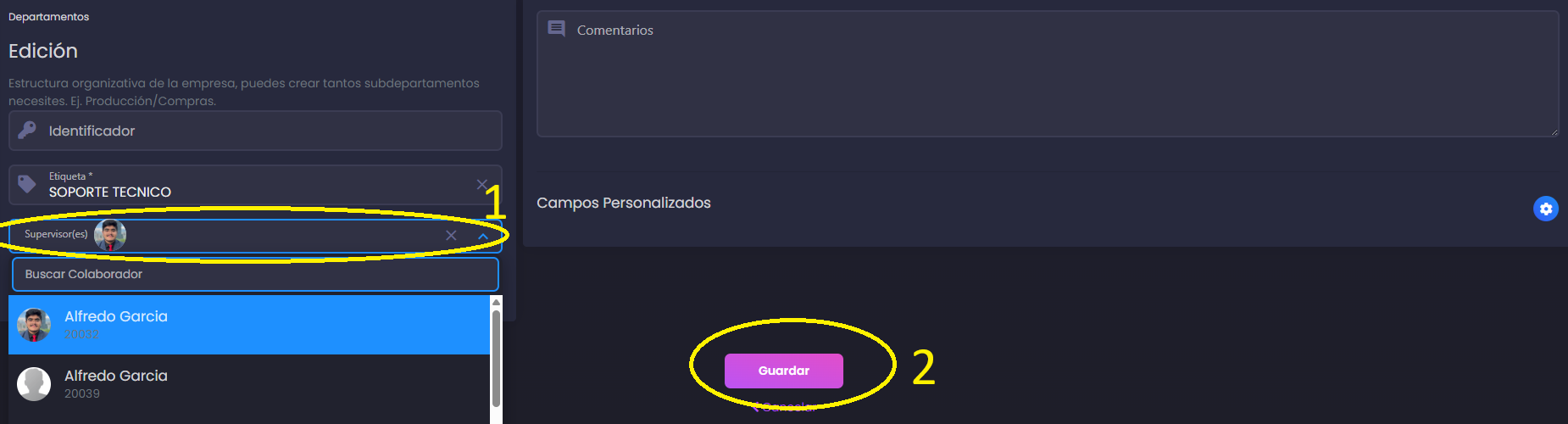
3) Agregar al colaborador en Supervisor(es) y guardar
- Dentro de la configuración de la entidad seleccionada (Departamento/Centro de costos/Ubicación/Región), localiza la sección Supervisor(es).
- Selecciona al colaborador que deseas asignar como supervisor.
- Haz clic en Guardar.
Tip: Repite este mismo paso de Supervisor(es) y Guardar para asignar supervisores en Centro de costos, Sucursal o Región.
Validación posterior (recomendado)
Al concluir la asignación, valida el acceso iniciando sesión con el perfil del supervisor. Confirma que únicamente tenga visibilidad sobre los colaboradores autorizados (los asociados a la entidad donde lo asignaste).
Solución de problemas
El colaborador no aparece en Supervisor(es)
- Revisa en el perfil del colaborador > Accesos que tenga permisos como Supervisor o Editor de personal.
- Confirma que estás editando la entidad correcta (Departamento/Centro de costos/Ubicación/Región).
El supervisor no ve colaboradores (o ve menos de los esperados)
- Verifica que los colaboradores estén correctamente asociados al Departamento, Centro de costos, Sucursal o Región correspondiente.
Los cambios no se reflejan después de guardar
- Asegúrate de haber hecho clic en Guardar después de seleccionar al supervisor.
- Vuelve a abrir la entidad para confirmar que el colaborador quedó listado en Supervisor(es).
Notas de seguridad y buenas prácticas
Importante: Realiza este procedimiento con cuidado. Una asignación incorrecta puede dar acceso a información sensible a usuarios no autorizados.
Una vez asignado el supervisor, verifica que la estructura organizacional esté actualizada: los colaboradores deben estar correctamente asociados al departamento, centro de costos, sucursal o región correspondiente para que el supervisor pueda visualizarlos de forma adecuada.
Preguntas frecuentes
¿Necesito asignar al supervisor como líder directo de los colaboradores?
No. Este flujo permite que el supervisor visualice y gestione colaboradores por entidad (departamento/centro de costos/sucursal/región) sin ser líder directo.
¿Debo hacer la asignación en Departamento, Centro de costos y Ubicación?
No necesariamente. Elige la entidad que corresponda a tu estructura y a la visibilidad que necesitas otorgar.
¿Qué determina a quiénes verá el supervisor?
La visibilidad depende de la entidad donde fue asignado en Supervisor(es) y de que los colaboradores estén correctamente asociados a esa entidad.