Cómo cambiar el tema (claro u oscuro) en Kaelia
En Kaelia puedes personalizar el tema visual de tu cuenta para usar modo claro o modo oscuro. En esta guía verás dónde encontrar el selector y cómo confirmar el cambio.
Requisitos previos
- Contar con acceso a Kaelia (como administrador o como usuario final).
- Poder entrar a Autoservicio (los usuarios normalmente ingresan directamente a esta vista).
Cambiar el tema desde Autoservicio (usuario final)
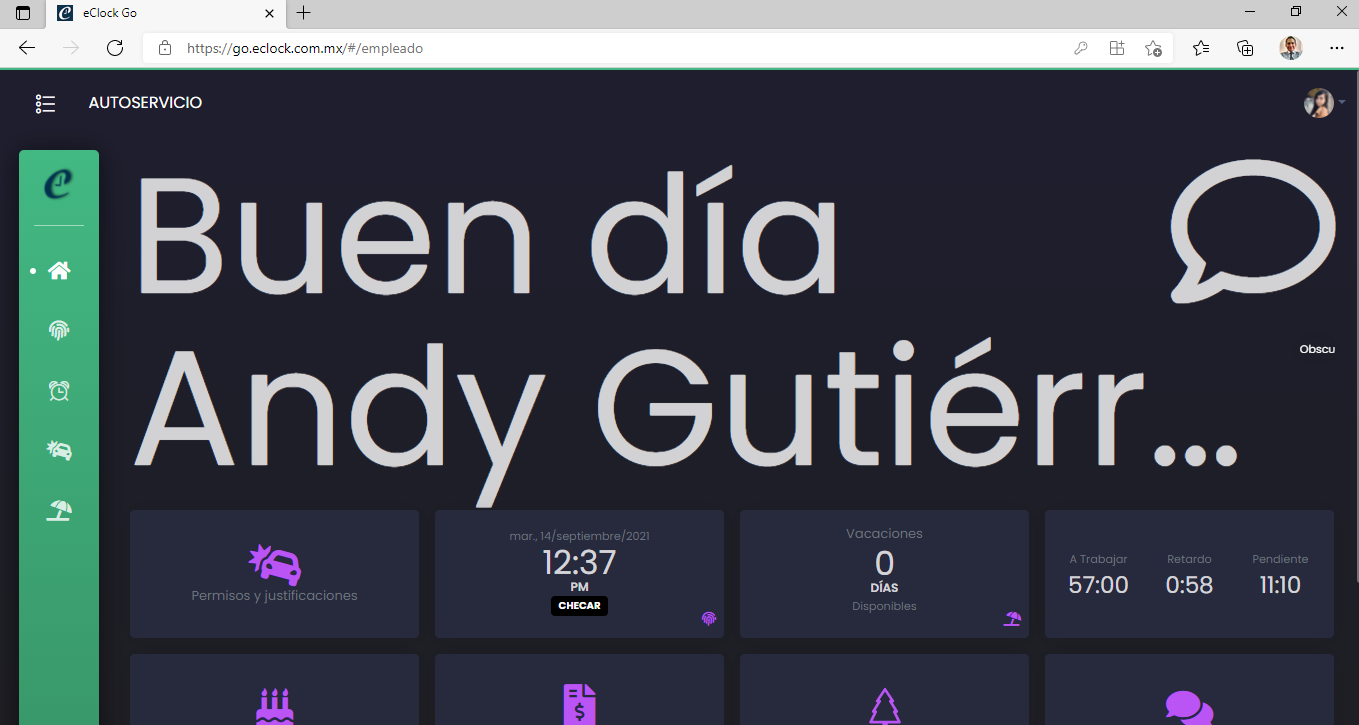
Paso 1. Entra a Autoservicio
- Inicia sesión en Kaelia.
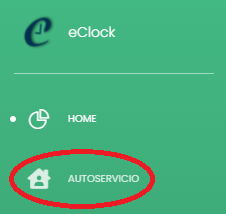
- Si eres administrador, selecciona la opción AUTOSERVICIO en el menú.
Paso 2. Ubica el selector de tema
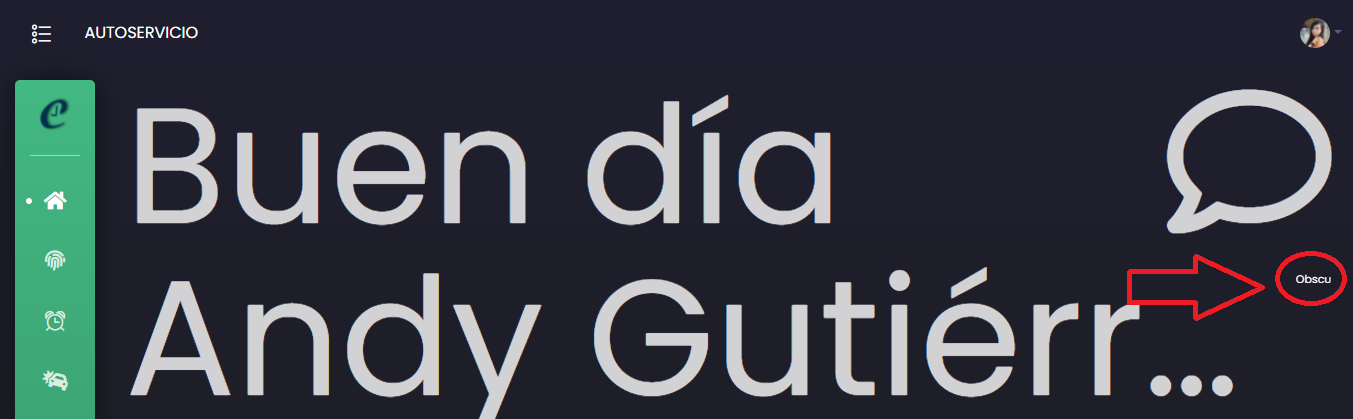
- Dentro de Autoservicio, ubica el símbolo de dialogo o justo al lado de tu nombre encontraras el control.
- Ubica el control/etiqueta del tema (por ejemplo, puede mostrarse como “Oscuro”).
Paso 3. Cambia entre modo claro y modo oscuro
- Haz clic en el selector de tema.
- Al seleccionarlo, el tema de tu sesión cambiará y quedará activo el tema elegido (por ejemplo, modo claro).
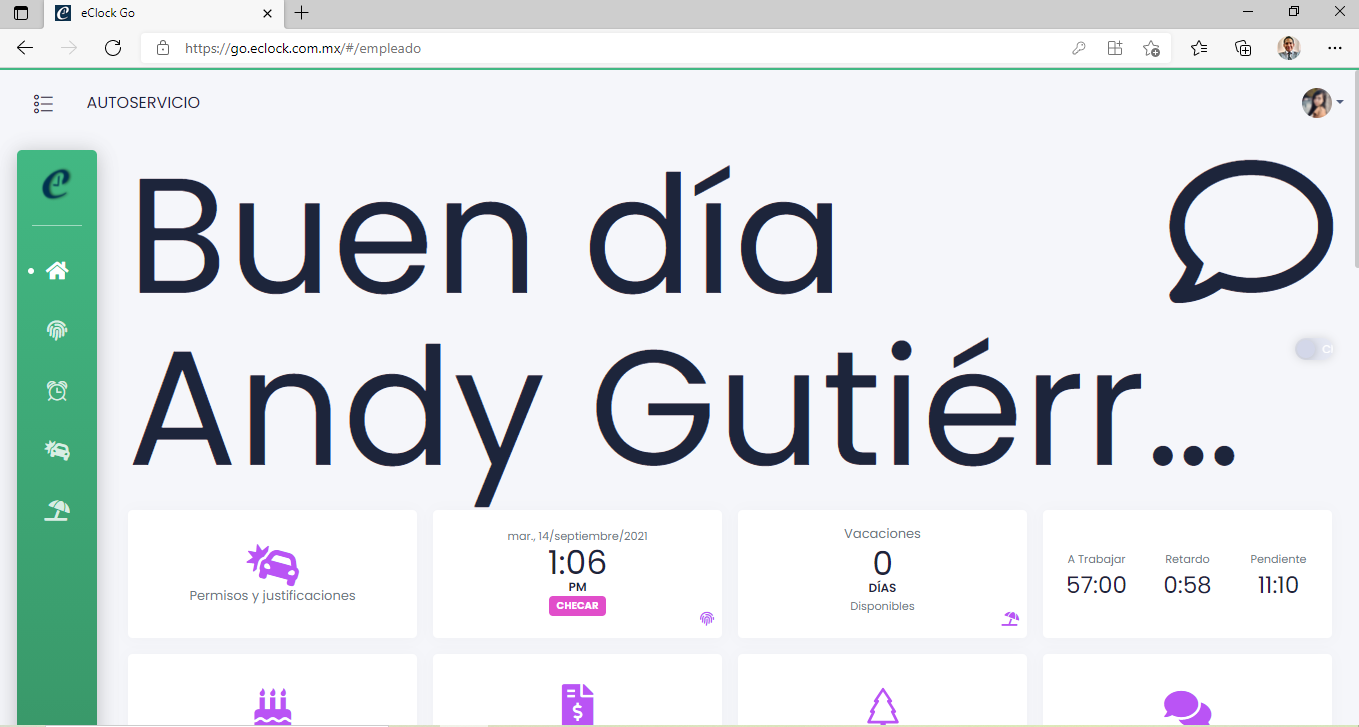
Verificar el cambio de tema
- Si activaste modo claro, el fondo y las tarjetas se verán en tonos claros.
- Si activaste modo oscuro, la interfaz se verá en tonos oscuros.
Visualizar el tema en el perfil de administrador
De igual manera, el tema seleccionado se podrá visualizar en el perfil de administrador.
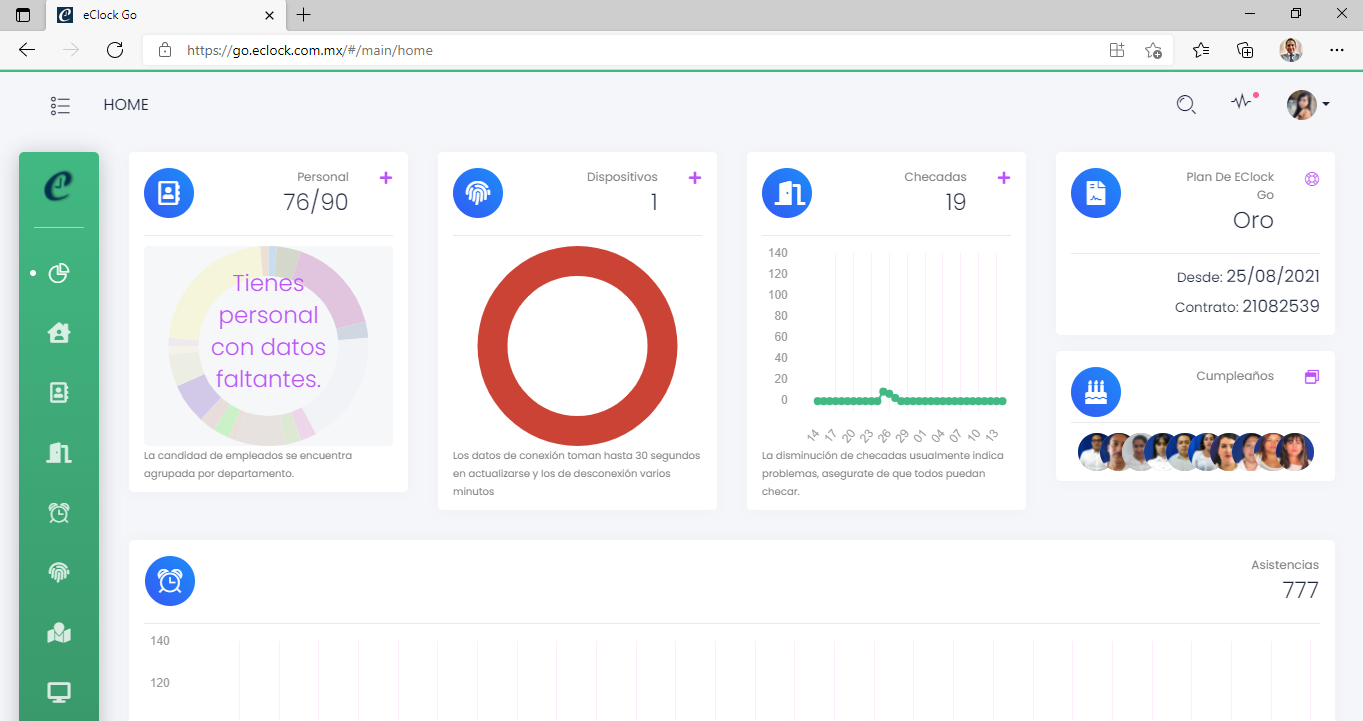
Adicional a esto ahora, desde la ventana de administrador, podrás realizar el cambio de tema dando clic al botón deslizable de la parte superior.
Preguntas frecuentes
¿Dónde encuentro el cambio de tema?
En Autoservicio, debajo del icono de dialogo y justo al costado de tu nombre.
¿Qué hago si no veo el selector de tema?
Verifica que estés dentro de Autoservicio y revisa la esquina superior derecha. Si aun así no aparece, intenta recargar la página e iniciar sesión nuevamente.